|
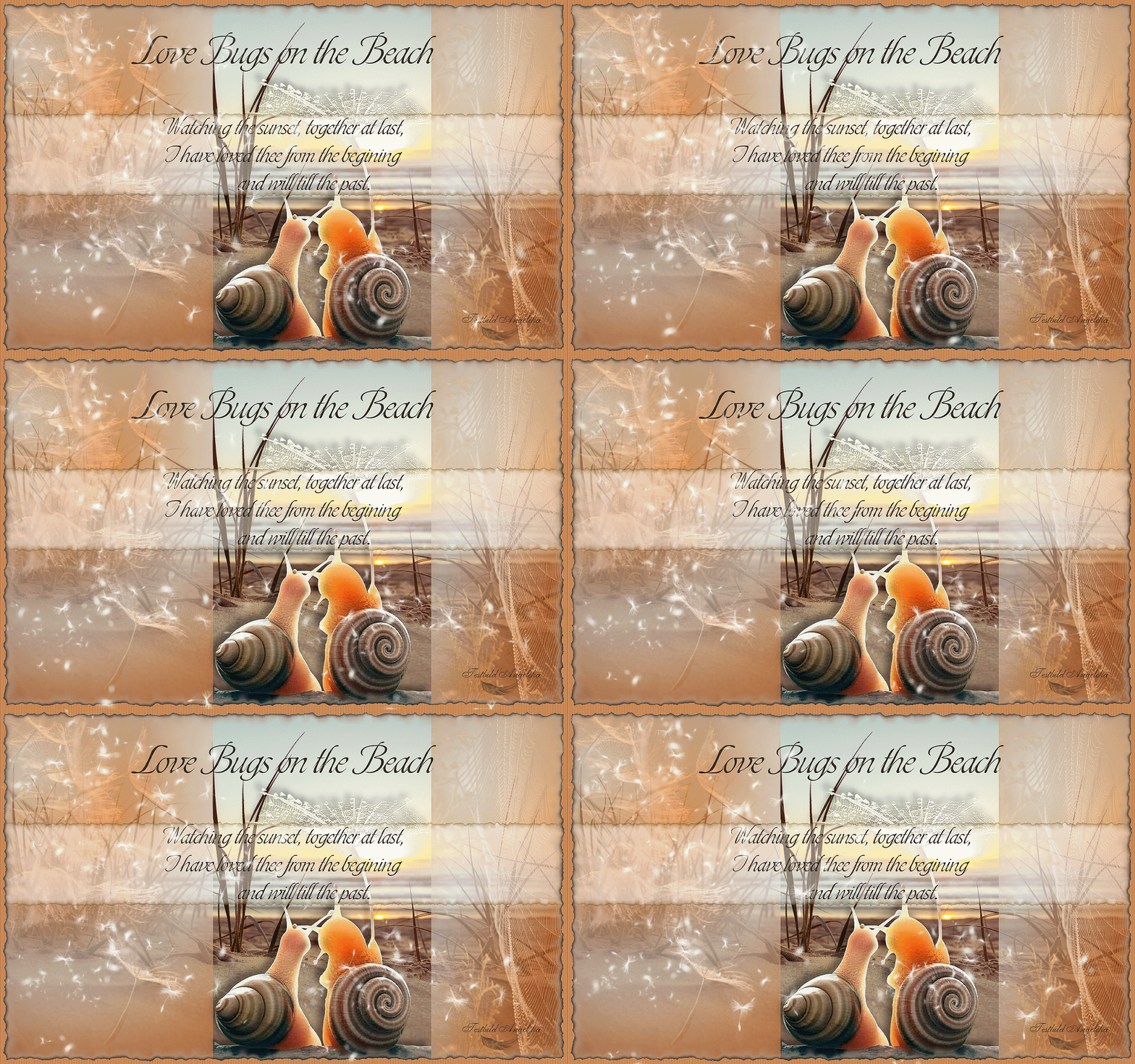
LoveBugs |

|
I used PSP: |
|
|
|
|
|
|
|


Entpacke das Material in einen Ordner deiner Wahl
kopiere deine Tuben und schließe die Originalen.
Wir Arbeiten mit den Kopien weiter
Für dieses Tutorial wird vorausgesetzt, dass Du über Grundkenntnisse in Paint Shop Pro verfügst.
Das Original Tutorial ist mit PSP2020 geschrieben
ich habe es mit PSP 10 geschrieben
Dank geht an SimoneAni300-Pollen-Preview.psp für das Löwenzahn-Gif und an PamelaD für ihre Tube mit den Love Bugs,
und an die unbekannten Besitzer der anderen Tuben die ich in diesem Tutorial verwendet habe.
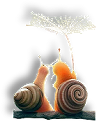 |
Diese Schnecken kannst Du als Hilfe mitnehmen, klicke
Sie
an und nehme Sie mit.
|

Vorbereitung:
Kopiere / ArasimagesLoveBugSelection / In deinen Auswahl Ordner
Filter
Alien Skin Xenofex 2/Burnt Edges
Transparency/Eliminate Black
PSP-Effekte
und den Animation Shop
Ok, fangen wir an:
01) Stell deine VGF
auf: #fcfcfc
und deine HGF auf: #f3761a
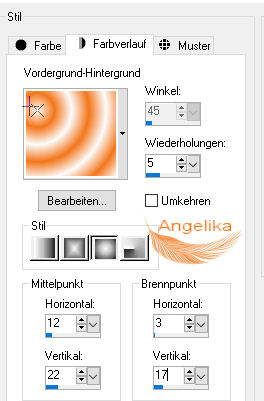
02) Stelle jetzt deine VGF auf diesen
Farbverlauf um:
03) Datei / Neu / 1296 x 810 px / transparent
04) Auswahl / Alles auswählen
05) Öffne das Tube: Weed plant closeup on beach Stock Photo.jpg
Bearbeiten / Kopieren
Bearbeiten / Einfügen / Einfügen in eine Auswahl
Strg + D
06) Ebenen / Neue Rasterebene
07) Fülle die Ebenen mit deinem Farbverlauf
08) Stelle die Deckfähigkeit auf 48
09)
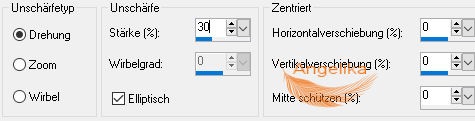
Anpassen / Bildschärfe verringern / Strahlenförmige Unschärfe:
10) Öffne das Tube: TwoSnails.pspimage
Bearbeiten / Kopieren
Bearbeiten / Einfügen / Einfügen als neue Ebene
10) verschiebe es
wie ich:
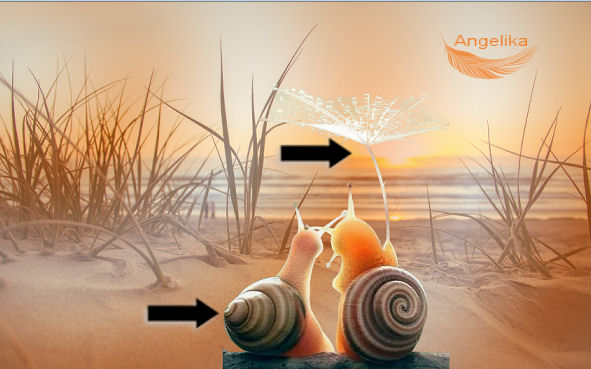
11)
Effekte / 3D Effekte
/ Schlagschatten:
-12 / -12 / 40 / 20 / Farbe: schwarz
12) Anpassen / Schärfe / Scharfzeichnen
13) Ziehe diese Ebene nach unten, um den Farbverlauf zu erstellen
so sollte es nun Aussehen:
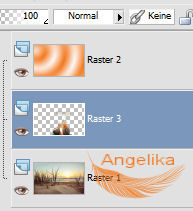
14) Aktiviere dein Auswahlwerkzeug (S)
ziehe dir eine Auswahl auf wie
ich:
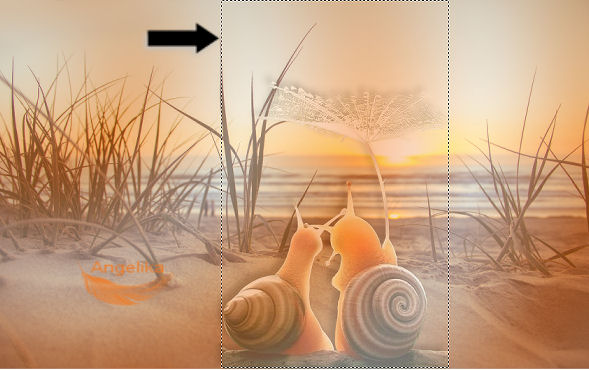
15) Aktiviere Raster Ebenen 2
Drücke deine Entf Taste
Strg + D
16) Öffne das Tube: SpiderWeb1.jpg
Bearbeiten / Kopieren
Bearbeiten / Einfügen als neue Ebene
17) In Rasterebenen umwandeln
Effekte / Plugins / Transparency/Eliminate Black
18) Aktiviere dein Objektauswahlwerkzeug (K)
ziehe das Tube nach
unten und verschiebe es wie ich:
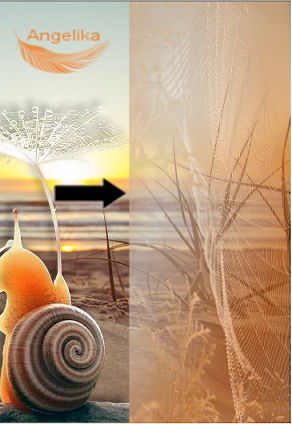
19)
so sollte es nun Aussehen:
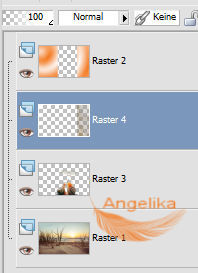
20) Anpassen / Schärfe / Scharfzeichnen
21) Öffne das Tube: 54b176702be67b8a04aee4bbd66fdad3.psp
Bearbeiten / Kopieren
Bearbeiten / Einfügen als neue Ebene
Effekte / Plugins / Transparency/Eliminate Black
22) Aktiviere dein Objektauswahlwerkzeug (K)
ziehe das Tube wie
ich:
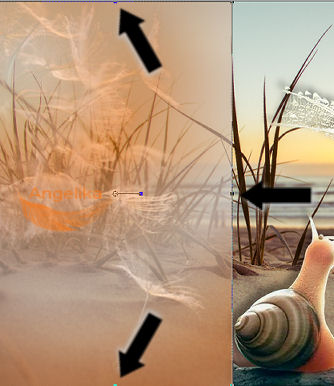
23) Anpassen / Schärfe / Scharfzeichnen
24) Aktiviere die obere Ebenen
25)
Auswahl / Auswahl laden / speichern /
Auswahl aus Datei laden:
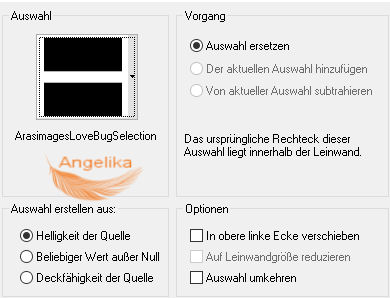
26) Ebenen / Neue Rasterebene
fülle die Ebenen mit VGF
27) Stelle die Deckfähigkeit auf 45
28) Effekte / Plugins / Alien Skin Xenofex
2/Burnt Edges:
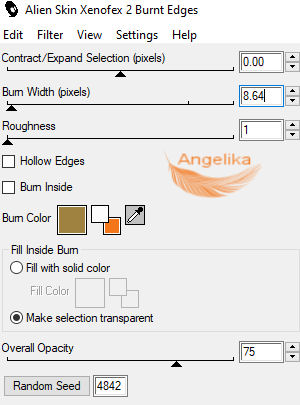
Strg + D
29)
Bild / Rand hinzufügen / 2 px / Farbe:
#362c26
30) Effekte / Plugins / Alien Skin
Xenofex 2/Burnt Edges:
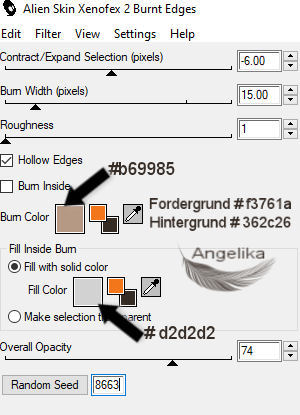
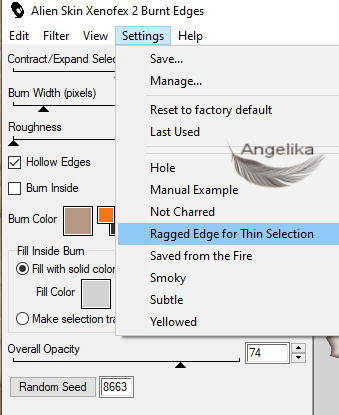
31) Aktiviere deinen Zauberstab
klicke damit in den äußeren Rand
32) Ebenen / Neue Rasterebene
33)
Fülle den Rand mit dieser Farbe
#f7a263
34) Effekte / Textureffekte / Jalousie:
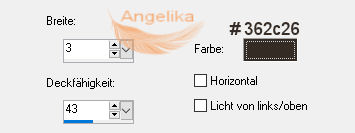
Strg + D
35) Aktiviere dein Textwerkzeug (T):

36) Schreibe mit deiner HGF #362c26
"Love Bugs on the Beach"
In Rasterebenen umwandeln
37) Objekte / Ausrichten / Horizontal zentrieren
Diese Anwendung ist nicht in PSP 10
daher musst du es verschieben
38) Aktiviere noch einmal dein Textwerkzeug (T)
mit der Größe 48
Schreibe mit deiner HGF #362c26
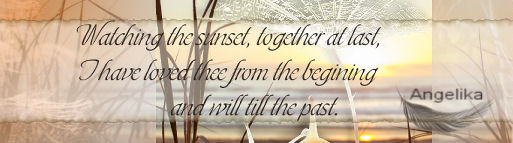
"Watching the sunset, together at last, I have loved thee from the begining and will till the past."
In Rasterebenen umwandeln
39) verschiebe es
wie ich:
40) Objekte / Ausrichten / Horizontal zentrieren
41) füge dein Wasserzeichen & Namen hinzu
Ebenen / Zusammenfassen / Sichtbare zusammenfassen
42) Bild / Größe ändern: 85% / Größe alle Ebenen aktiviert
43) Anpassen / Schärfe / Scharfzeichnen
Datei / Speichern als LoveBugs.png-Datei
Bearbeiten / Kopieren
Animation
44) Öffne den Animationsshop
Einfügen als neue Animation
23-maliges
Duplizieren von deinem Bild:
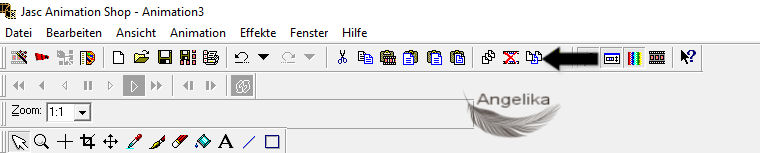
Du solltest nun 24 Bilder haben
Markiere das erste Bild
45) Bearbeiten / Alles auswählen
46) Datei / Öffnen floaties.psp
Markiere das erste Bild
Bearbeiten / Alles auswählen / Kopieren
47) Gehe zum Hauptbild
Bearbeiten / Einfügen / In markiertes Einzelbild
Klicke mit der linken Maustaste, um die Floaties abzusetzen
Füge sie einmal in die linke obere Ecke ein, wieder in die Mitte ein wenig nach rechts und in die linke untere Ecke zu den Schnecken
Einfügen / In ausgewählten Rahmen erneut in die rechte untere Ecke
48) Um die Animation zu verlangsamen, klicke auf Animation / Bildeigenschaften / auf 14 setzen
Je höher die Zahl, desto langsamer die Animation
49) Klicke oben in der Symbolleiste auf das Symbol Animation anzeigen, um Ihre Animation zu überprüfen
wenn Du damit nicht zufrieden bist, verwende den Rückgängig-Pfeil in der oberen Symbolleiste, um den Vorgang rückgängig zu machen und es erneut zu versuchen
Wenn Du zufrieden bist, klicke auf Datei / Speichern unter
Wenn das Feld Speichern unter angezeigt wird, gebe deiner Arbeit den Namen Love Bugs on the Beach
benenne den Speicherort und Speicher es als GIF-Datei
Klicke auf Speichern
wenn die Kästchen weiterhin in Ihrem AS-Arbeitsbereich angezeigt werden, klicke auf Weiter, Weiter, Weiter und zuletzt auf Fertig stellen
Datei / Speichern unter ... *.gif
Herzlichen Glückwunsch du hast es geschafft
Wenn Du dieses Tutorialbild für Briefpapier oder auf Deiner Webseite setzt,
währe aus Respekt vor meiner Arbeit ein Link zu mir ArasImages besonders geschätzt.
Danke
Zurück
wen du Fragen hast schreibe mir Hier
http://www.arasimages.com/index.html