The Magic
Globe
|

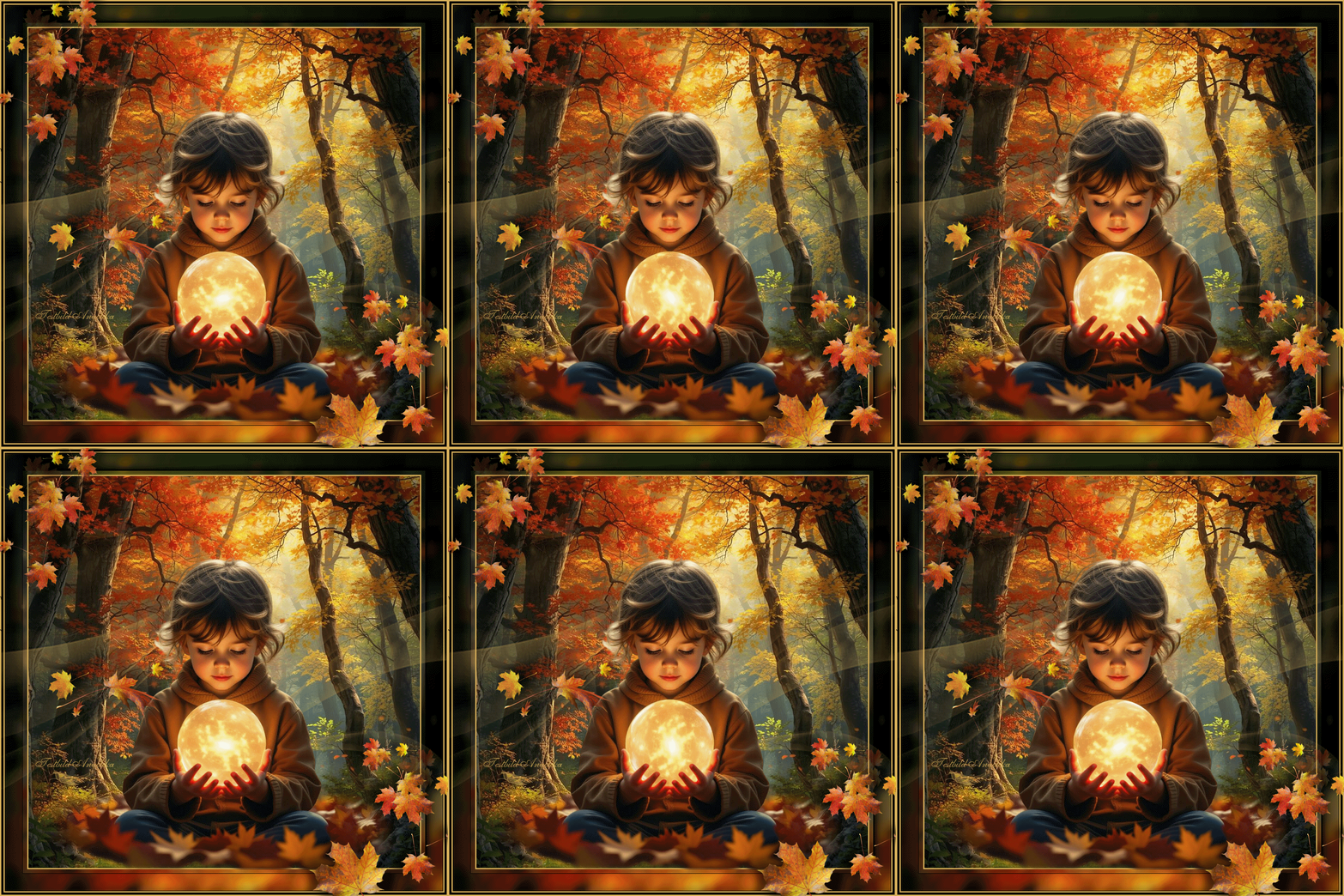



 |
Diese Kugel kannst Du als Hilfe mitnehmen, klicke
Sie an und nehme Sie mit.
|
Entpacke die Materialien in einen Ordner namens „Magic Globe“, auf Deinem Desktop
Dupliziere die Tubes und verwende die Duplikate zum Arbeiten
schließe die Originalen, damit sie nicht gelöscht werden
Kopiere die Maske: Nara_Mask_1170, in deinen Masken Ordner, falls Du sie dort noch nicht haben solltest

Das Originale Tut ist mit PSP 2020 Ultimate geschrieben.
Ich habe es mit PSP 2020 umgeschrieben.
Für diejenigen, die es nicht gewohnt sind, Abkürzungen zu verwenden:
Ich verwende STRG+A für Auswahl /Alles auswählen,
STRG+C für Kopieren, STRG+V für Einfügen und STRG+D für Auswahl aufheben.
Für dieses Tutorial benötigst Du die Materialien in der folgenden ZIP-Datei
Filters / Plugins:
AAA Frames/Foto Frame
Vorbereitung:
Ok, fangen wir an:
01) Stell deine VGF auf: #d7af5a
und deine HGF auf: #000000
02) Öffne das Tube: Background.jpg
Klicke mit der rechten Maustaste
Hintergrundebene / umwandeln
03)
Aktiviere dein Auswahlwerkzeug (Rechteck/Hinzufügen
(Umschalten)

ziehe dir damit ein Rechteck innerhalb des Bildes mit einer Breite von etwa 50 Pixeln auf
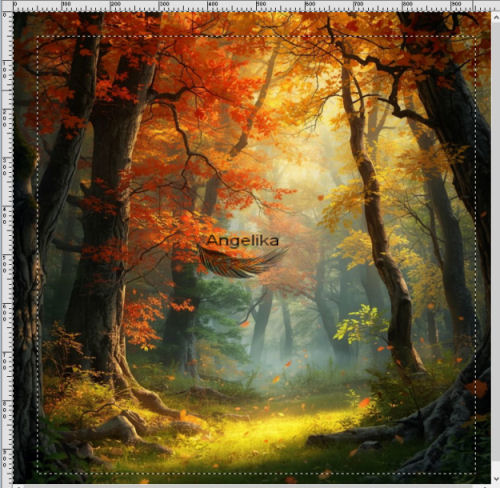
Auswahl aufheben / oder Strg + D
04) Anpassen / Bildschärfe verringern / Gaußscher Weichzeichner / Radius auf 8
05) Effekte /
Plugins /AAA
Frames/Foto Frame
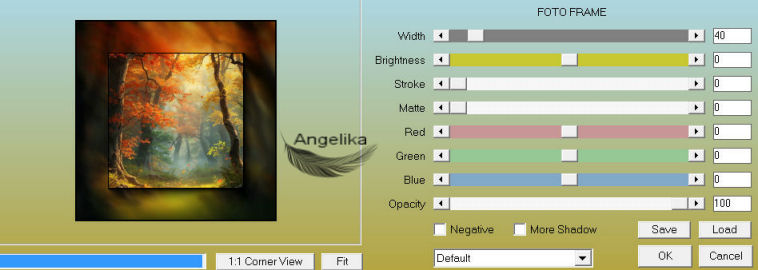
06) Bild /Spiegeln / Vertikal spiegeln
07) Auswahl /Umkehren
09) Fülle die Ebenen mit #d7af5a
10) Auswahl /Ändern /Verkleinern / Um 3 Pixel
11) Auswahl aufheben / oder Strg + D
12) Fülle die Ebenen mit #fde8d3
13) Ebenen /Maske laden /speichern
Maske aus Datei
laden
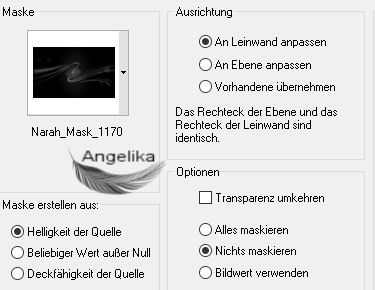
14) Ebenen / Zusammenfassen / Gruppe zusammenfassen
15) Bild / Rand hinzufügen / 3 px / Farbe: #d7af5a
16) Bild / Rand hinzufügen / 5 px / Farbe: #000000
17) Bild / Rand hinzufügen / 3 px / Farbe: #d7af5a
18) Öffne das Tube: BoyForAnimation.pspimage
19) Bearbeiten / Kopieren
20) Bearbeiten / Einfügen als neue Ebenen
21)
Verschiebe den Jungen wie ich:
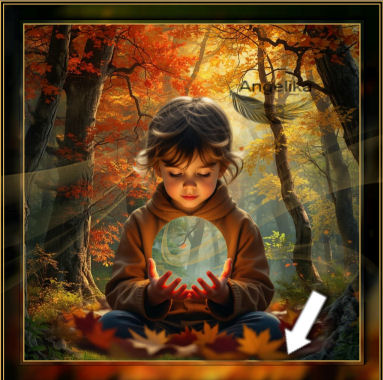
22) Öffne das Tube: Leaves4.png
23) Bearbeiten / Kopieren
24) Bearbeiten / Einfügen als neue Ebenen
25) Bild / Größe um 50 % ändern /Größe aller Ebenen ändern nicht aktiviert
26) Bild /Spiegel / Horizontal spiegeln
27) Effekte /3D-Effekte /Schlagschatten
-10 / -18 /40 / 28 / Farbe: #000000
28)
Verschiebe die Blätter in der unteren rechten Ecke
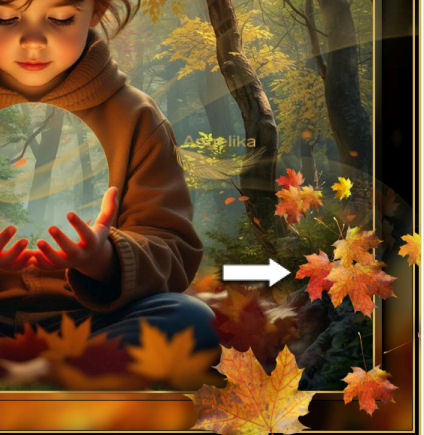
29)
Verschiebe die Blätter wie ich:
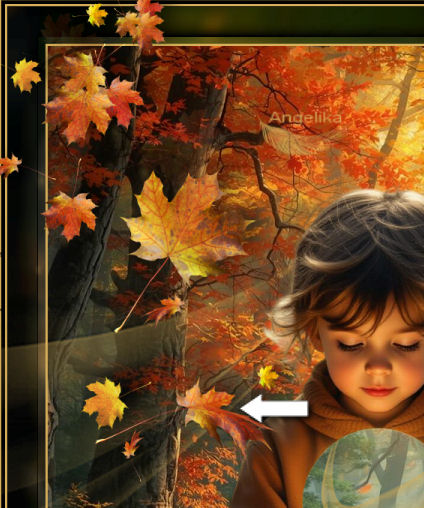
30) Wähle mit dem Auswahlwerkzeug /Freihandauswahlwerkzeug / Punkt zu Punkt /den Bereich um das große Blatt aus und lösche es
Auswahl aufheben / oder Strg + D
31) Stelle die Deckfähigkeit auf 66%
32) Füge dein Wasserzeichen & Namen hinzu
33) Schließe die unterste Ebene
34) Aktiviere die obere Ebenen
Ebenen zusammenfassen / Sichtbare zusammenfassen
34) speichere die Datei als PSP Animation Shop (*.psp)
Benenne
die Datei „BoyAndLeaves“
35) Aktiviere die untere Ebenen
36) Bearbeiten / Kopieren
Bearbeiten / Einfügen als neues Bild
37) speichere die Datei als
WorkingBackground.jpg
Datei /Öffnen /Globe
39) Effekte /Spezieleffekte einfügen
Wähle
„Drehen“ mit den unten gezeigten Einstellungen.
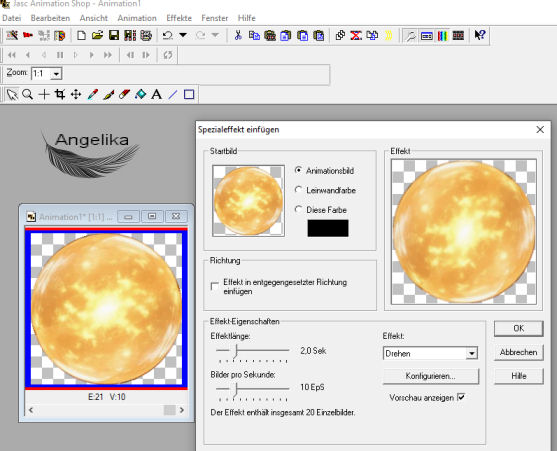
40) Bearbeiten / Alle auswählen
Bearbeiten / Kopieren
41) Datei /Öffnen WorkingBackground.jpg
Dupliziere diese Datei, bis Du 21 Einzelbilder hast, die den 21 Einzelbildern des rotierenden Globus entsprechen
42) Aktiviere das erste Bild
43) Bearbeiten / Alle auswählen
44) Klicke mit der rechten Maustaste in das erste Bild von (dem blauen Rand)„WorkingBackground“
Einfügen /In markiertes Bild
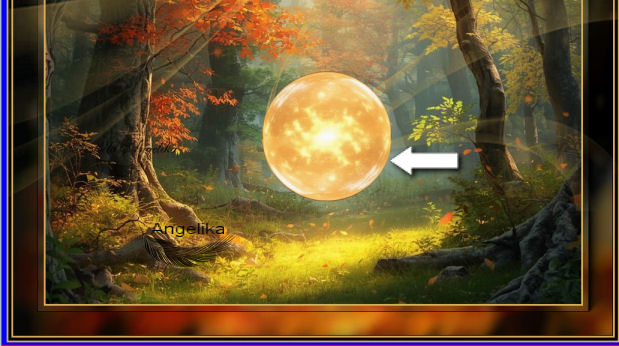
Platziere die Kugel sorgfältig an der von mir angegebenen Stelle
Klicke
mit der linken Maustaste, um es zu
fixieren:
45) Datei /Öffnen /BoyAndLeaves.psp-Datei
Bearbeiten /Kopieren
Bearbeiten / Einfügen
Einfügen /In markiertes Bild
46) Positioniere den Jungen und die Blätter so, dass sie auf den Globus passen
klicke mit der linken Maustaste an der gewünschten Stelle
47) Überprüfe durch klicken auf „Animation anzeigen“, ob die Weltkugel und der kleine Junge gut zusammenpassen
wenn alles in Ordnung ist, speichern wir die Arbeit jetzt
48) Datei/Speichern unter
wenn das Dialogfeld „Speichern unter“ erscheint, gebe deiner Datei einen Namen
Nenne es „Der magische Globus“, wähle als Dateityp „.gif“ und speichere es in Deinen Arbeitsordner
sobald die neuen Felder erscheinen, klicke jeweils dreimal auf Weiter und anschließend auf Fertigstellen
Deine
Arbeit ist nun abgeschlossen und Du hast ein animiertes
Tutorial erstellt!
Herzlichen
Glückwunsch du hast es geschafft
Vielen
Dank an PamelaD für die Hilfe bei der
Animation und fürs Testen dieses
Tutorials.
8. Oktober 2025
Wenn Du dieses
Tutorialbild für Briefpapier oder auf Deiner Webseite setzt, währe aus Respekt
vor meiner Arbeit ein Link zu mir ArasImages besonders geschätzt. wen du
Fragen hast schreibe mir
Hier
http://www.arasimages.com/index.html
Copyright ©
Angelika 2024 Alle Rechte vorbehalten