|
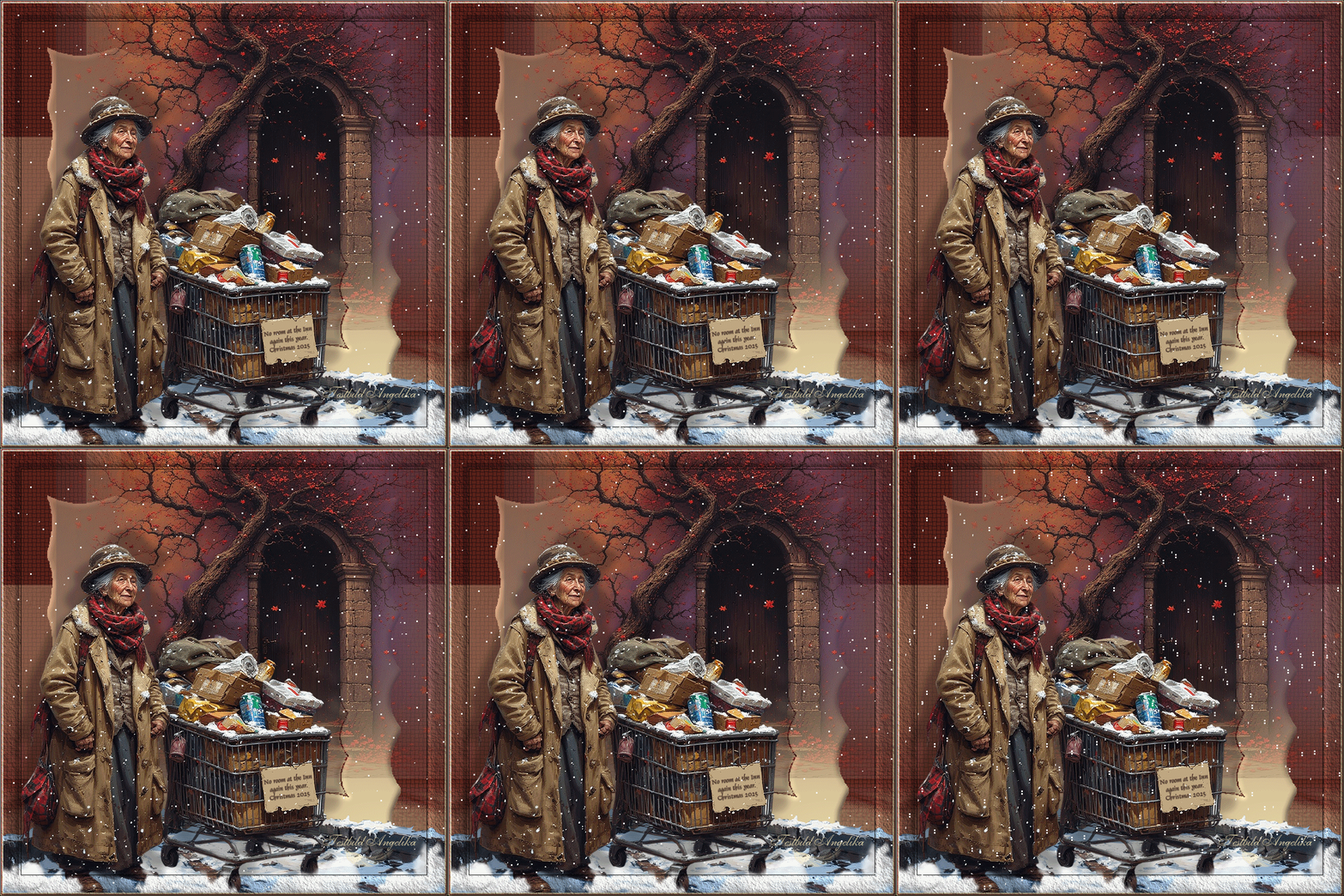
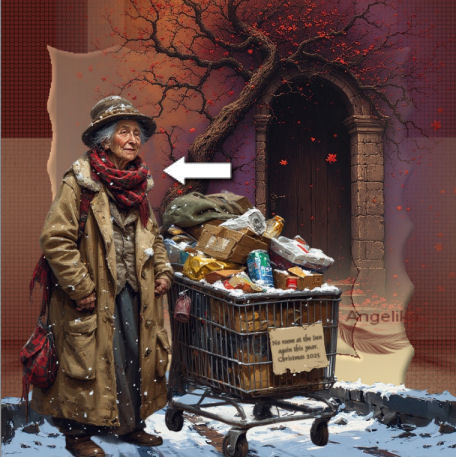
No Room Kein Platz
Thank you Barbara / ArasImages
I used PSP:
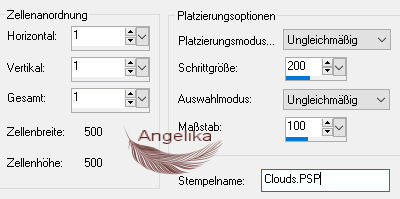
Entpacke die Materialien in einen Ordner namens „No Room“, auf Deinem Desktop Dupliziere die Tubes und verwende die Duplikate zum Arbeiten schließe die Originalen, damit sie nicht gelöscht werden Kopiere die mitgelieferten Masken in Deinen POL-Maskenordner, falls Du sie dort noch nicht haben solltest Exportiere: Clouds.PspTube:
als Bildstempel:
Das Originale Tut ist mit PSP 2020 Ultimate geschrieben. Ich habe es auch mit PSP 2020 umgeschrieben.
Für diejenigen, die es nicht gewohnt sind, Abkürzungen zu verwenden: Ich verwende STRG+A für Auswahl /Alles auswählen, STRG+C für Kopieren, STRG+V für Einfügen und STRG+D für Auswahl aufheben.
Für dieses Tutorial benötigst Du die Materialien in der folgenden ZIP-Datei Filters / Plugins: Graphics Plus/Weaver AAA Frames/Texture Auch der Animation Shop wird verwendet.
Vorbereitung: Ok, fangen wir an: 01) Stell deine VGF auf: #5a201b und deine HGF auf: #f5e8b4
02)
Stelle deinen
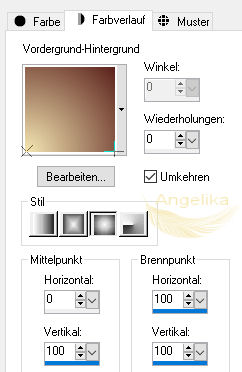
Farbverlauf wie Ich ein:
03) Datei / Neu / 850 x 850 px / transparent Fülle die Ebenen mit deiner VGF
04)
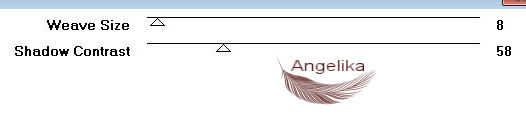
Effekte / Plugins
/Graphics Plus/Weaver:
Stelle deine VGF auf Farbverlauf Fülle die Ebenen mit deinem Farbverlauf.
Fülle die Ebenen mit deinem Farbverlauf.
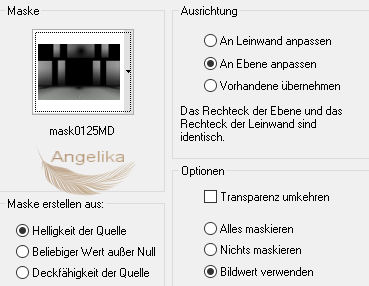
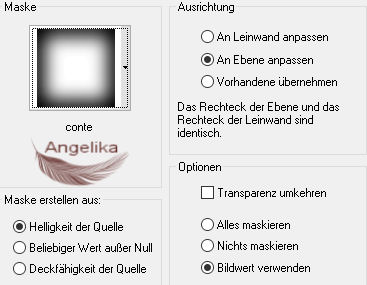
07) Ebenen /Maske laden /speichern
Maske aus
Datei laden:
08) Ebenen / Zusammenfassen / Gruppe zusammenfassen. fülle die Ebenen mit deinem Farbverlauf.
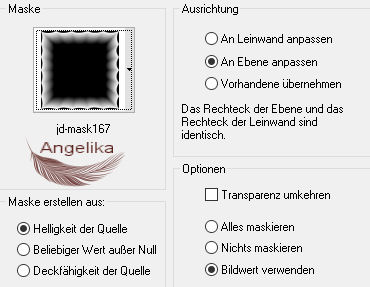
10) Ebenen /Maske laden /speichern
Maske aus
Datei laden:
11) Ebenen / Zusammenfassen / Gruppe zusammenfassen. 12) Bild / Größe um 80 % ändern /Größe aller Ebenen ändern nicht aktiviert.
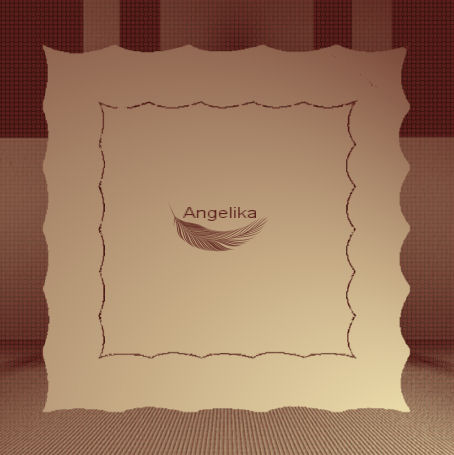
12) Aktiviere deinen Farbverlauf und fülle damit die Maske so
wie mein Bild mit dem WZ:
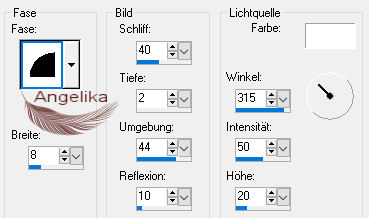
13)
Effekte /3D-Effekte /Innenfase:
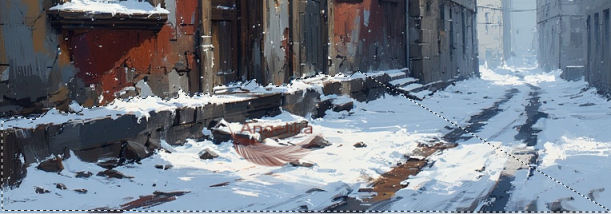
14) Öffne das Tube StreetScene.pspimage
15) Aktiviere das Klonwerkzeug klicke mit dem Klonwerkzeug (Größe 17, alle anderen Einstellungen auf Standard) mit der rechten Maustaste oberhalb der roten Schrift im Bild klicke mit der linken Maustaste auf die rote Schrift, um sie zu entfernen sollte da eine Auswahl sein Deaktiviere sie.
16) Aktiviere
dein Freihandauswahlwerkzeug / Punkt zu Punkt:
17)
Ziehe dir damit eine Auswahl wie ich:
18) Bearbeiten / Kopieren / Einfügen als neue Ebenen in dein Hauptbild.
19)
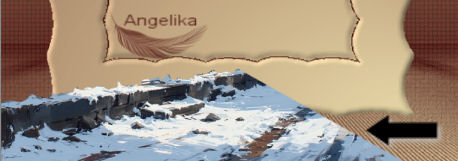
Verschiebe den ausgewählten Straßenschnee wie unten links im
Bild:
20) Ebenen /Duplizieren Bild / Horizontal spiegeln.
21) Öffne die Tube: InnDoorAndTree.png.
22) Ebenen /Maske laden /speichern
Maske aus
Datei laden: Ebenen / Zusammenfassen / Gruppe zusammenfassen.
23) Bearbeiten / Kopieren
24) Gehe zu deinem Hauptbild Einfügen als neue Ebenen.
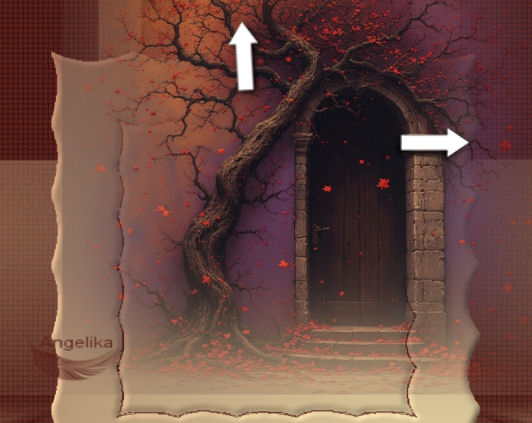
25)
Verschiebe den
Baum wie Ich:
26) Anpassen /Schärfe /Scharfzeichnen.
27) Öffne die Tube: NoRoom.png.
28) Bearbeiten / Kopieren.
29) Bearbeiten / Einfügen als neue Ebenen
30) Entf das Wasserzeichen
31)
Verschiebe die
Frau wie Ich:
32) Anpassen /Schärfe /Scharfzeichnen
33) Effekte / 3D Effekte / Schlagschatten: 30 / -30 / 26 / 17 / Farbe: #000000 -30 / 30 / 26 / 17 / Farbe: #000000
34)
Aktiviere dein Bildstempelwerkzeug (I):
Setze den Stempel einige Male wie ich: 35) Bild / Rand hinzufügen / 2 px / Farbe: #f5e8b4
36) Bild / Rand hinzufügen / 2 px / Farbe: #5a201b
37) Bild / Rand hinzufügen / 2 px / Farbe: #f5e8b4
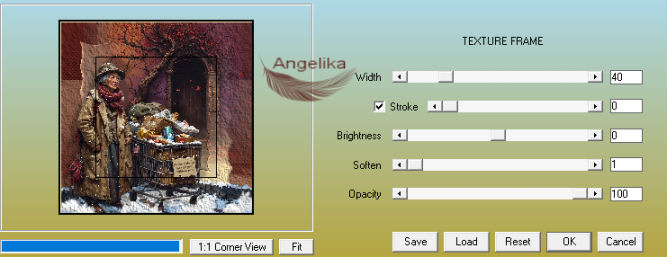
38) Effekte /
Plugins / AAA
Frames /Texture Frame:
39) Auswahl / Alles auswählen Auswahl / Ändern / Verkleinern um 37 px Auswahl / Umkehren.
40)
Effekte /3D-Effekte /Innenfase: Auswahl aufheben / oder Strg + D
41) Füge dein Wasserzeichen oder deine Signatur hinzu.
42) Speichere die Datei als NoRoom.jpg in Deinem Ordner auf dem Desktop Bearbeiten / Kopieren
Animation 43) Öffne den Animationsshop
44) Klicke im geöffneten Arbeitsbereich mit der rechten Maustaste Einfügen /Als neue Animation einfügen.
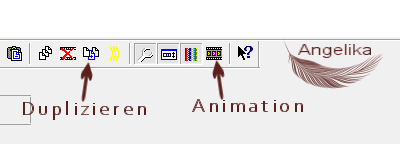
45) Dupliziere das Hauptbild „NoRoom“ 35 Mal, sodass insgesamt 36 Einzelbilder entstehen Klicke mit der linken Maustaste in das erste Einzelbild Wähle „Bearbeiten“/„Alles auswählen“
46) Öffne Arassnowimage.gif Klicke mit der linken Maustaste in das erste Bild /Bearbeiten/Alles auswählen
47) Rechtsklick /Kopieren aus der blauen Leiste oben.
48) Gehe zurück zu den NoRoom 36-Bilder Klicke mit der rechten Maustaste in das erste Bild und bewege den Mauszeiger über den oberen linken Bereich innerhalb des Rahmens Wähle / Einfügen in markiertes Einzelbild Klicke mit der linken Maustaste an die gewünschte Position
Wähle / Einfügen in markiertes Einzelbild Klicke mit der linken Maustaste an die gewünschte Position
Wiederhole
den Vorgang, indem Du Schnee in den unteren rechten und
linken Quadranten platzierst, bis das Bild vollständig
mit Schnee bedeckt ist
50)
Animation / Einzelbildeigenschaften
/Belasse den Wert bei 10
Erhöht
Du
den Wert für langsameren Schneefall
(Niedrigere Werte führen zu schnellerem
Schneefall)
51)
Klicke auf „Animation
anzeigen“ und prüfe, ob Dir gefällt,
wohin der Schnee fällt und mit welcher
Geschwindigkeit: 52)
Wenn
alles in Ordnung ist, speichern wir unsere Arbeit jetzt
Datei
/Speichern unter.
Das
Dialogfeld „Speichern unter“ wird angezeigt
Wähle
den Speicherort, gebe der Datei einen Namen und lasse die
Einstellung „.gif-Datei“ aktiviert.
Speichern.
53)
Während die Kästchen weiterhin angezeigt
werden, klicke dreimal auf „Weiter“ und
anschließend auf „Fertigstellen“.
Herzlichen
Glückwunsch du hast es geschafft
Vielen Dank, PamelaD, für das Testen
dieses Tutorials. 13. Dezember 2025
Wenn Du dieses
Tutorialbild für Briefpapier oder auf Deiner Webseite setzt, währe aus Respekt
vor meiner Arbeit ein Link zu mir ArasImages besonders geschätzt. wen du
Fragen hast schreibe mir
Hier
http://www.arasimages.com/index.html
Copyright ©
Angelika 2024 Alle Rechte vorbehalten
|