|
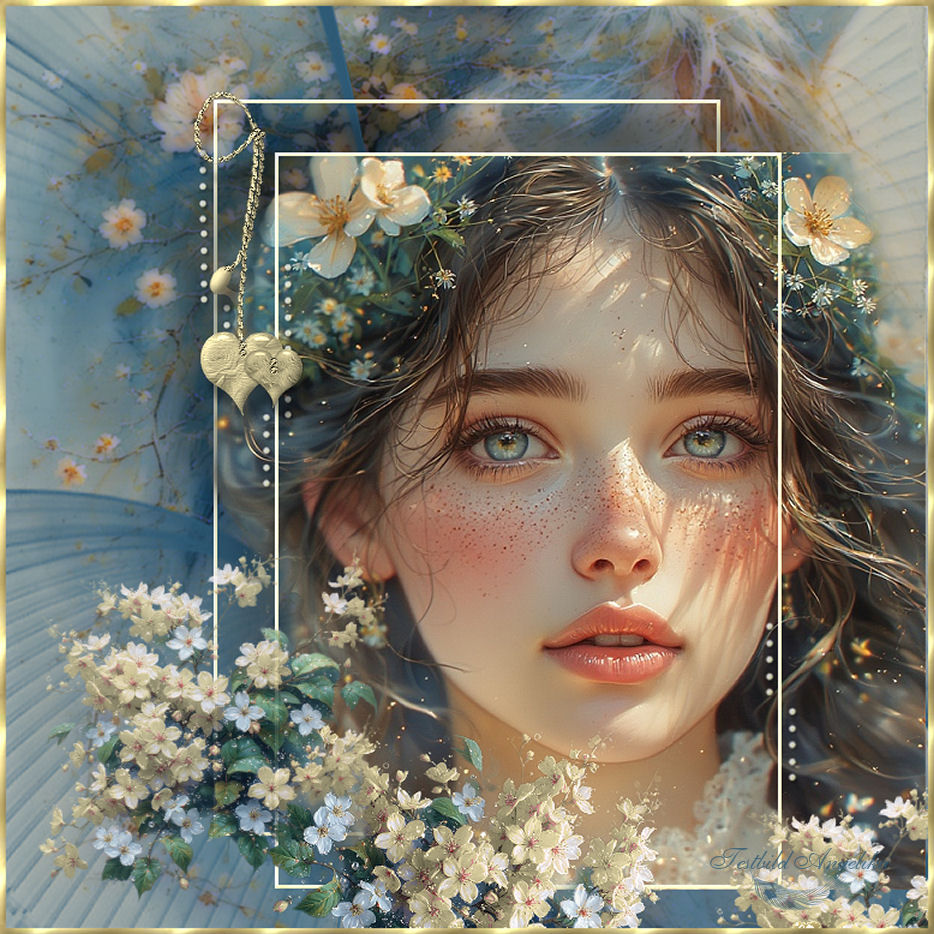
Flowers And Freckles
Blumen und Sommersprossen
Thank you Barbara / ArasImages
I used PSP:
Entpacke das Material in einen Ordner deiner Wahl Dupliziere die Tubes und verwende die Duplikate zum Arbeiten schließe die Originalen, damit sie nicht gelöscht werden
Das Originale Tut ist mit PSP 2020 Ultimate geschrieben. Ich habe es mit PSP 2020 Ultimate umgeschrieben.
In diesem Tut sind verwendet worden: Filters / Plugins: Redfield /Quad Pencil oder Xero /Porcelain sowie Effekte von PSP selbst. Kopiere die Maske Narah_mask_0428.jpg in deinen Ordner „PSP Files /Mask“ Exportiere den Pinsel „ArasimagesFiveDots“ in den Ordner „PSP Files /Pinsel Kopiere die Goldfolie im Ordner PSP/Muster (Patterns)
Vorbereitung: Ok, fangen wir an: 01) Stell deine VGF auf: #f5e8b4 und deine HGF auf: #2e5a76
01) Öffne das Tube: HorseInBlueYellow.pspimage.
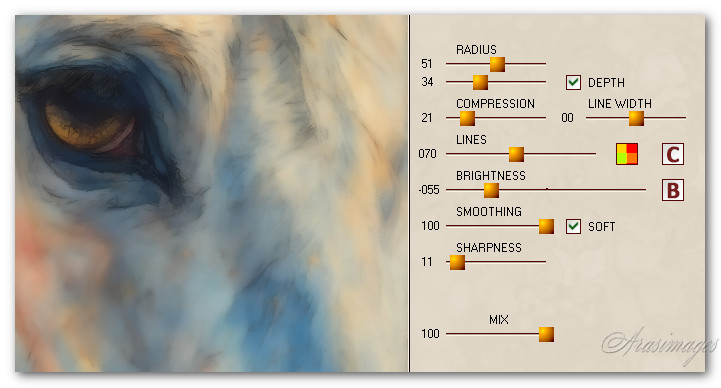
02) Effekte /
Plugins /Effekte/Redfield/Quad
Pencil:
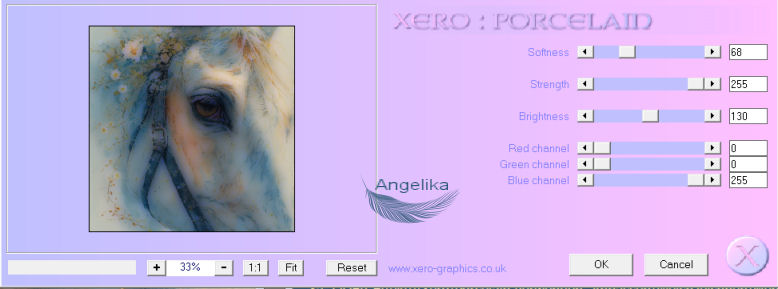
ODER
Xero /Porcelain: 03) Anpassen /Weichzeichnen/Weichzeichnen
04) Ebenen/Neue Rasterebene
05) Fülle die Ebenen mit deiner HGF
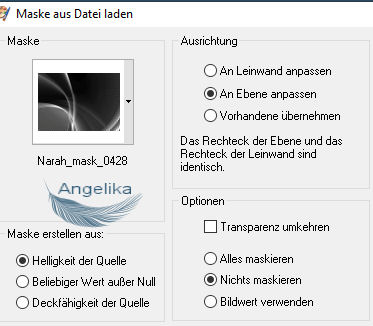
06) Ebenen /Maske laden /speichern
Maske aus Datei
laden: Ebenen / Zusammenfassen / Gruppe zusammenfassen
07) Anpassen /Schärfe /Scharfzeichnen
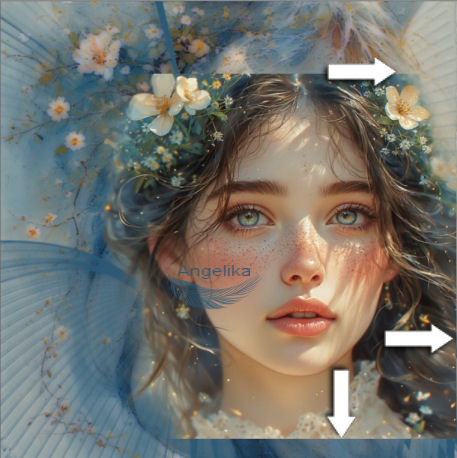
08) Öffne das Tube: Freckles.pspimage aktiviere die Mädchen Ebenen
09) Bearbeiten / Kopieren Bearbeiten / Einfügen als neue Ebenen
10) Bild / Größe um 80 % ändern /Größe aller Ebenen ändern nicht aktiviert
11) Verschiebe
das Tube wie
Ich:
12) Effekte / 3D Effekte / Schlagschatten: -30 / -36 /32 / 32 / Farbe: #000000
07) Anpassen /Schärfe /Scharfzeichnen
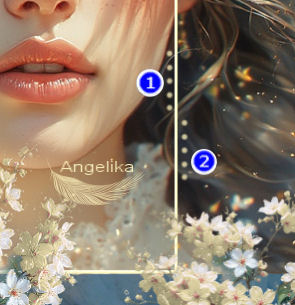
08) Ebenen /Neue Rasterebene
10) Fülle die Ebenen mit deiner VGF
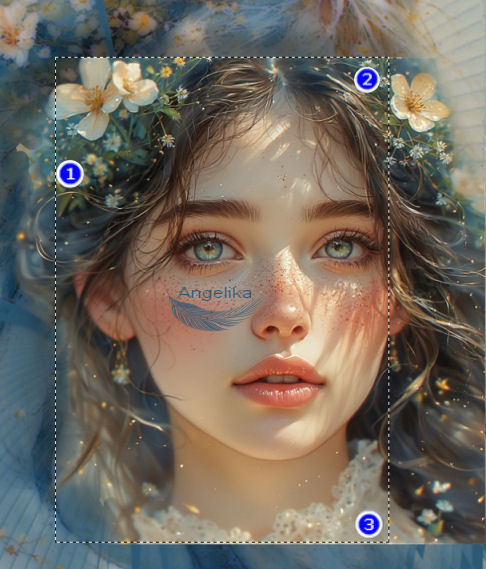
11) Auswahl / Ändern / Verkleinern um 3 px drücke deine Entf Taste Mit STRG+D die Auswahl aufheben
12) Aktiviere deinen Zauberstab und klicke damit in den 3px Rand
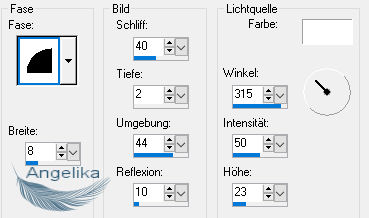
13)
Effekte /3D-Effekte /Innenfase: Wiederholen Mit STRG+D die Auswahl aufheben
14) Ebenen / Duplizieren Objekte /Ausrichten / Leinwandmitte
15) Ziehe die duplizierte Ebene unter Raster 1 des Mädchens klicke auf die oberste Ebene und markiere sie, um fortzufahren
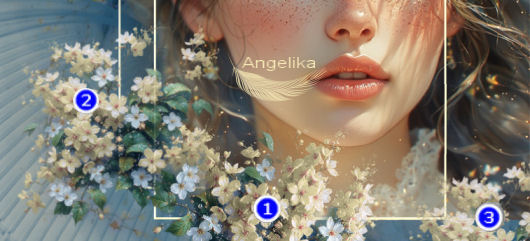
16) Öffne das Tube: AppleBlossoms.pspimage
17) Aktiviere deinen Farbwechsler klicke zweimal mit der linken Maustaste auf die Blumen, um sie gelb zu färben
18) Bearbeiten / Kopieren Bearbeiten / Einfügen als neue Ebenen
19) Bild / Größe um 50 % ändern /Größe aller Ebenen ändern nicht aktiviert
20)
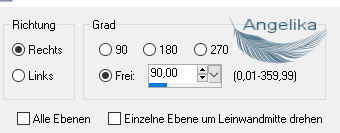
Bild
/Frei drehen:
21)
Verschiebe das
Tube wie
Ich:
22) Anpassen /Schärfe /Scharfzeichnen
23) (Die Blumen sollten noch im Speicher sein) Als neue Ebene einfügen
24) Bild / Größe um 40 % ändern /Größe aller Ebenen ändern nicht aktiviert
25)
Verschiebe das
Tube wie
Ich:
26) Stelle die Deckkraft auf 90% Ebenen duplizieren
Verschiebe das
Tube wie
Ich:
27) Ebenen duplizieren damit sie besser zur Geltung kommen
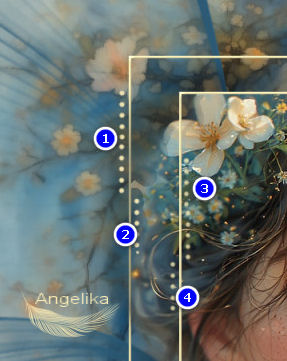
28) Aktiviere deinen Standartpinsel (B)
29 Ebenen /Neue Rasterebene Stempel die linke Seite zweimal an derselben Stelle: 5 Punkte außerhalb des oberen /linken Rechtecks und erneut unterhalb der ersten 5 Punkte, so dass du insgesamt 10 Punkte hast Stempel die linke Seite innen mit 5 Punkten
so
wie Ich: Anpassen /Schärfe /Scharfzeichnen
30) setze den Pinsel noch einmal wie Ich: Anpassen /Schärfe /Scharfzeichnen
31) Aktiviere deinen Zauberstab: klicke mit dem Zauberstab irgendwo zwischen die beiden Rechtecke, um die Punkte zu aktivieren Auswahl /Umkehren, damit nur die Punkte ausgewählt werden.
32)
Effekte /3D-Effekte /Innenfase: Wiederholen Mit STRG+D die Auswahl aufheben
33) Effekte / 3D Effekte / Schlagschatten: 2 / 2 /32 / 2 / Farbe: #000000
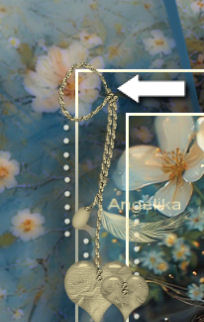
34) Öffne das Tube: rose-blanche-corazones2-Soleil-23-01-07.png Bearbeiten / Kopieren / Einfügen als neue Ebenen
35) Bild / Größe um 80 % ändern /Größe aller Ebenen ändern nicht aktiviert
Verschiebe es wie
Ich:
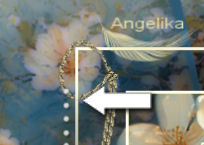
36) Aktiviere dein Löschwerkzeug (X) Größe 5
klicke auf die Schnur, sodass es aussieht, als würde sie
über das Rechteck hängen:
37)
Effekte /3D-Effekte /Innenfase: Anpassen /Schärfe /Scharfzeichnen
38) Effekte / 3D Effekte / Schlagschatten: 16 / 7 /40 / 9 / Farbe: #000000
39) Bild / Rand hinzufügen / 5 px / Farbe: #f5e8b4
40) Aktiviere deinen Zauberstab und klicke damit in den 5px Rand
41) Öffne die Materialpalette und stelle den Vordergrund auf Muster/Goldfolie Winkel: 0/Skalierung: 107/ Fülle den Rand damit
42)
Effekte /3D-Effekte /Innenfase: Mit STRG+D die Auswahl aufheben OPTIONAL: Bild /Größe ändern /Größe ändern um 120% /Alle Ebenen ändern deaktiviert
füge dein Wasserzeichen & Namen hinzu Ebenen / Zusammenfassen / Sichtbare zusammenfassen
Datei / Exportieren / JPEG
Optimierung Herzlichen Glückwunsch du hast es geschafft  Vielen Dank für"s testen meines Tutoriales
Wenn Du dieses Tutorialbild für Briefpapier oder auf Deiner Webseite setzt, währe aus Respekt vor meiner Arbeit ein Link zu mir ArasImages besonders geschätzt. Danke wen du Fragen hast schreibe mir Hier
http://www.arasimages.com/index.html
|