|
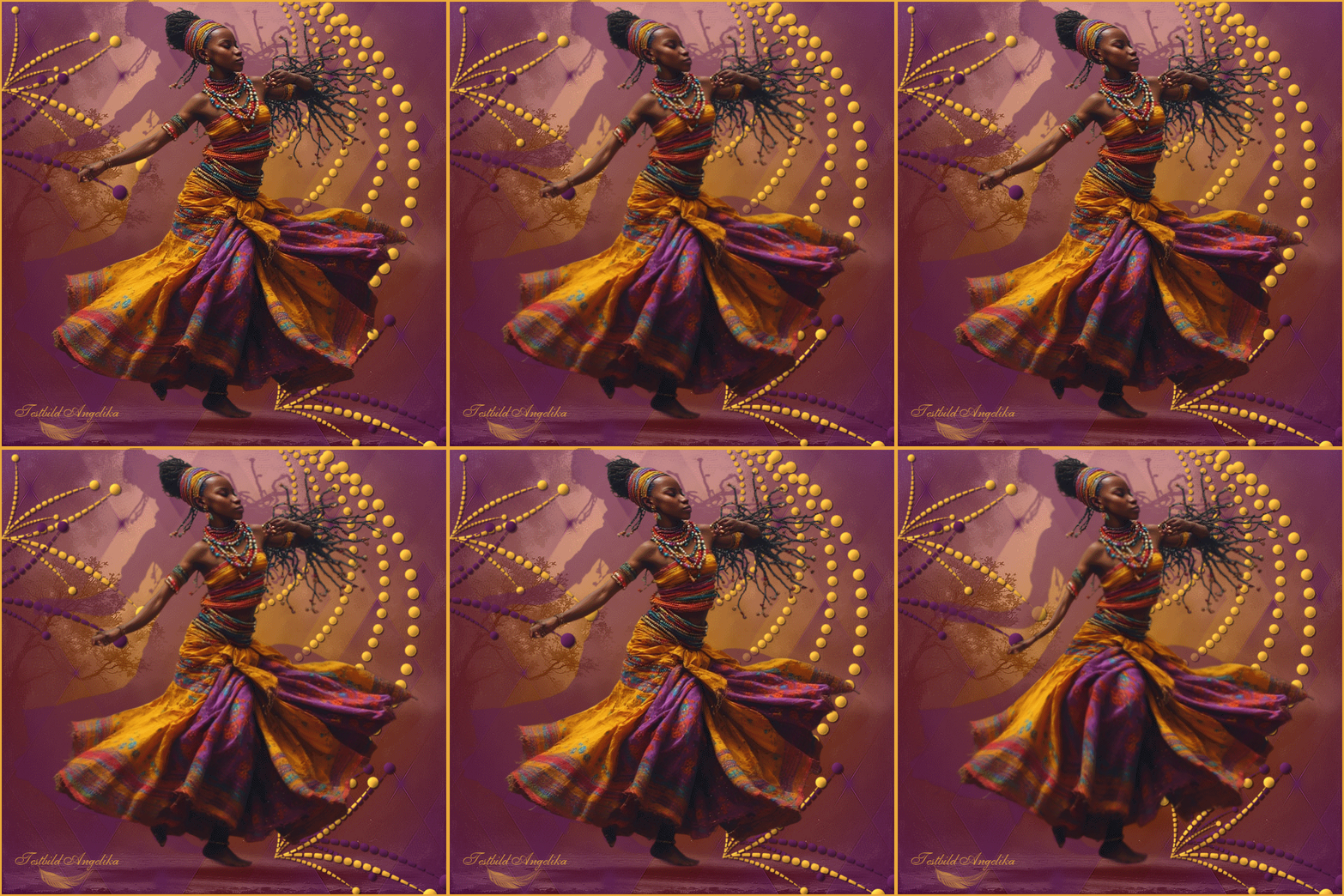
African DancerAfrikanische Tänzerin
Thank you Barbara / ArasImages
I used PSP:
Entpacke die Materialien in einen Ordner namens „African Dancer“, auf Deinem Desktop Dupliziere die Tubes und verwende die Duplikate zum Arbeiten schließe die Originalen, damit sie nicht gelöscht werden Kopiere die Masken: Nara_mask_0485,Nara_mask-0463, in deinen Masken Ordner, falls Du sie dort noch nicht haben solltest Exportiere den Pinsel Stalks4 PspBrush in Deinen Ordner PSP Pinsel
Das Originale Tut ist mit PSP 2020 Ultimate geschrieben. Ich habe es mit PSP X umgeschrieben.
Für diejenigen, die es nicht gewohnt sind, Abkürzungen zu verwenden: Ich verwende STRG+A für Auswahl /Alles auswählen, STRG+C für Kopieren, STRG+V für Einfügen und STRG+D für Auswahl aufheben.
Für dieses Tutorial benötigst Du die Materialien in der folgenden ZIP-Datei OHNE / FILTER
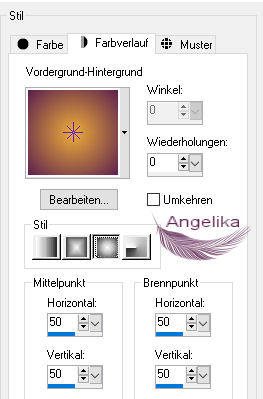
Vorbereitung: Ok, fangen wir an: 01) Stell deine VGF auf: #edac3b und deine HGF auf: #5b204e
02)
Stelle deinen
Farbverlauf wie Ich ein:
03) Datei / Neu / 768 x 768 px / transparent Fülle die Ebenen mit deinem Farbverlauf
04) Öffne das Tube: LadyBG.jpg Bearbeiten / Kopieren / Einfügen als neue Ebenen
05) Stelle den Mischmodus auf Helligkeit L
Fülle die Ebenen mit deiner HGF
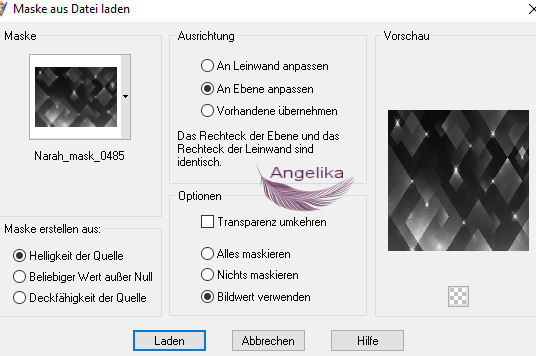
07) Ebenen /Maske laden /speichern Maske aus Datei laden
Wähle aus der
Dropdown-Liste die
„Nara_mask_0485“
08) Ebenen / Zusammenfassen / Gruppe zusammenfassen 09) Effekte / Kanteneffekte / Nachzeichnen
Fülle die Ebenen mit deiner VGF
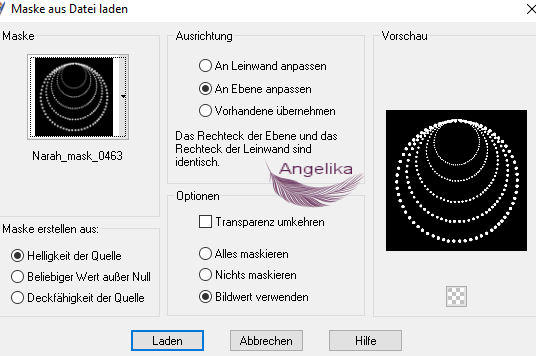
11) Ebenen /Maske laden /speichern Maske aus Datei laden
Wähle aus der
Dropdown-Liste die
„Nara_mask_0463“ 12) Ebenen / Zusammenfassen / Gruppe zusammenfassen
12) Auswahl /Alles auswählen Auswahl / Frei Auswahl / Nicht frei
13)
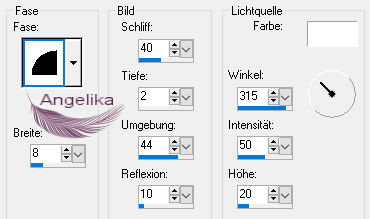
Effekte /3D-Effekte /Innenfase: Auswahl aufheben / oder Strg + D
14) Effekte /3D-Effekte /Schlagschatten 2 / 2 /50 / 2 / Farbe: #000000
15) Aktiviere dein Auswahlwerkzeug (S)
16) Ziehe
dir damit eine Auswahl wie ich: Drücke deine Entf Taste
17) Auswahl aufheben / oder Strg + D
18)
Verschiebe das Tube nach oben:
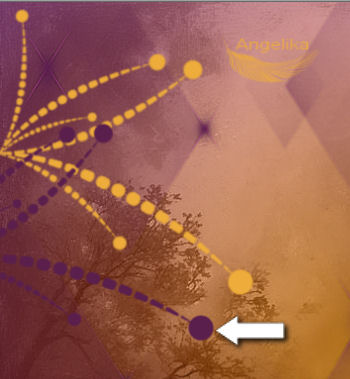
20) Aktiviere dein Pinselwerkzeug Stalks4
Stelle die Größe auf 300 ein:
21)
Stelle den Pinsel für die VGF wie ich ein:
22)
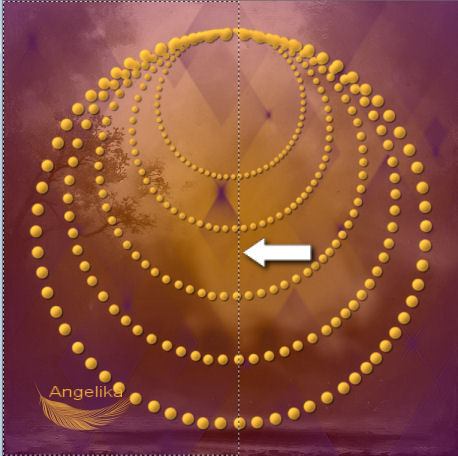
Setze den Pinsel wie ich in dein Bild:
23)
Stelle den Pinsel für die HGF wie ich ein:
24)
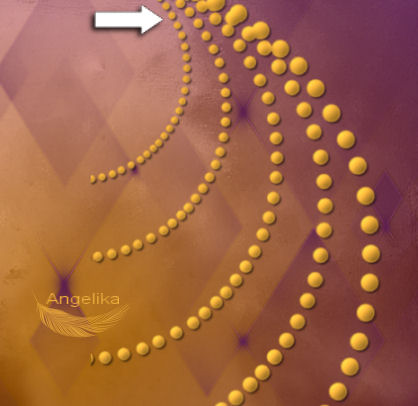
Setze den Pinsel wie ich in dein Bild:
25)
Effekte /3D-Effekte /Innenfase:
26) Effekte /3D-Effekte /Schlagschatten 2 / 2 /50 / 2 / Farbe: #000000
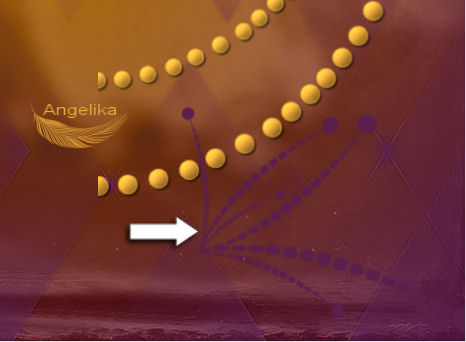
28) Aktiviere dein Pinselwerkzeug Stalks4
Stelle die Größe auf 300 ein:
29) Stelle den Pinsel für die
HGF wie ich ein:
setze nun
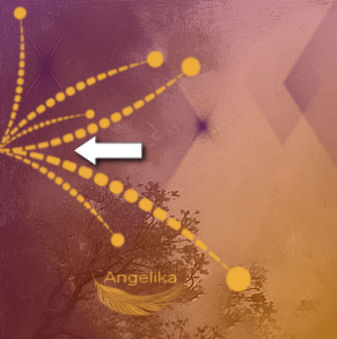
mit der HGF den Pinsel wie ich:
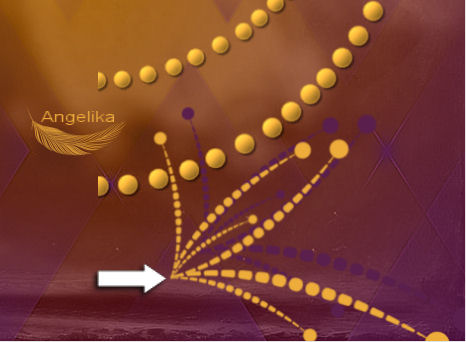
30)
setze nun mit
der VGF den Pinsel wie ich:
31)
Effekte /3D-Effekte /Innenfase:
32) Effekte /3D-Effekte /Schlagschatten 2 / 2 /50 / 2 / Farbe: #000000
33)
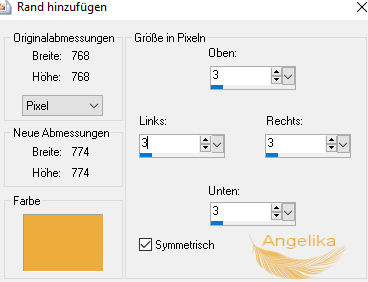
Bild / Rand hinzufügen / 3 px / Farbe: #edac3b:
34) Füge dein Wasserzeichen oder deine Signatur hinzu Minimiere das Fenster vorerst in PSP; es wird später im Animationsshop verwendet oder Speicher es dir als HG ab
34)
Datei / Neu / 768
x
768
px / transparent 35) Öffne das Tube: African Dancer.pspimage Kopiere die Tube Ebene und füge sie als neue Ebene ein
36) Leeres Raster 1 löschen
37) Effekte /3D-Effekte /Schlagschatten -22 / -80 /51 / 0 / Farbe: #5b204e
38)
Objekte /Ausrichten / Leinwandmitte
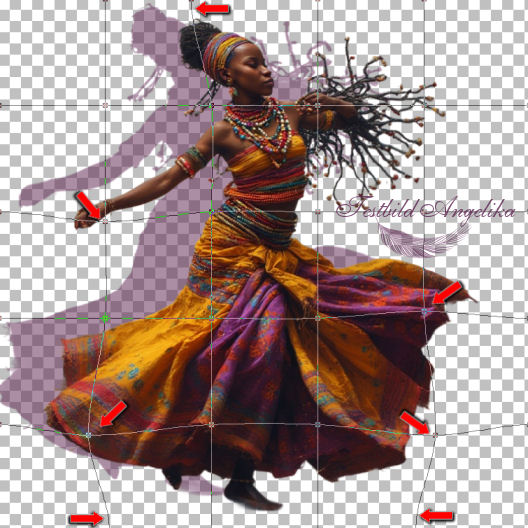
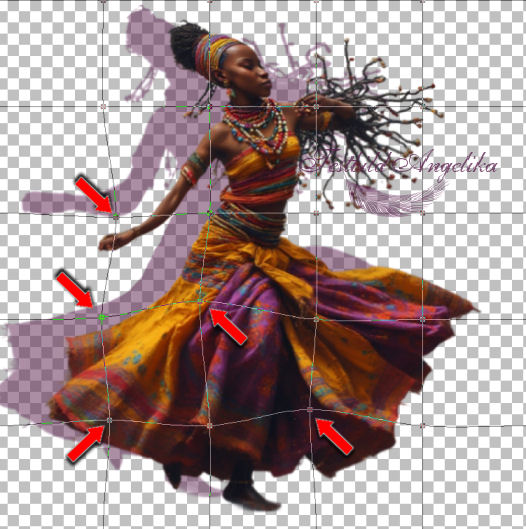
39) Wähle in der Werkzeugleiste das Werkzeug „Gitterverzerrungswerkzeug“ aus Du siehst horizontale und vertikale Linien sowie Knoten an den Ecken jeder Linie mithilfe dieser Knoten bewegen wir die Frau und ihren Rock auf duplizierten Ebenen, um unsere Animation zu erstellen
40) Orientiere dich an der Abbildung unten es muss aber nicht genau so sein
greife
die Knoten mit dem Cursor und ziehe sie entweder hinein
oder heraus, wie es die Pfeile in der Abbildung zeigen:
41)
Sobald alle gewünschten Knoten
verschoben sind, klicke in der oberen
Werkzeugleiste auf den grünen
Pfeil „Anwenden“ Dupliziere die Dame schließe die untere Ebene und fahre mit der nächsten Ebene fort
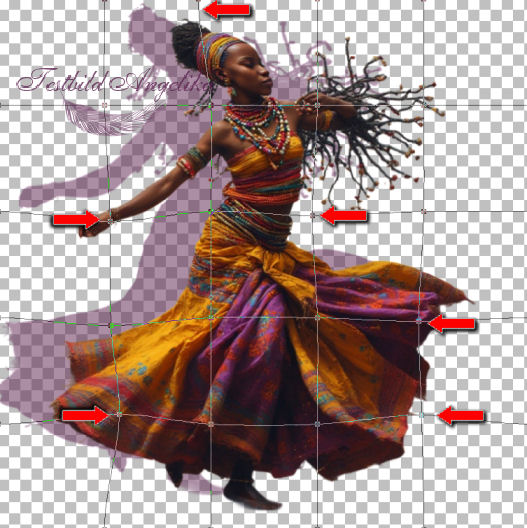
42) Verschiebe die Knoten erneut wie beim ersten mal
beachte meine
unten beschriebene Bewegung für die
zweite Ebene:
Sobald alle gewünschten Knoten
verschoben sind, klicke in der oberen
Werkzeugleiste auf den grünen
Pfeil „Anwenden“ Dame duplizieren Ebene schließen und zur Dame in der nächsten Ebene wechseln, um fortzufahren
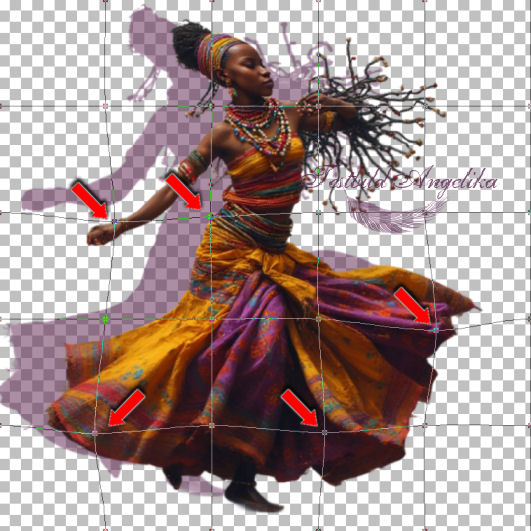
43) Verschiebe die Knoten erneut
beachte meine
unten beschriebene Bewegung für die
dritte Ebene:
Sobald alle gewünschten Knoten
verschoben sind, klicke in der oberen
Werkzeugleiste auf den grünen
Pfeil „Anwenden“ Dame duplizieren Ebene schließen und zur Dame in der nächsten Ebene wechseln, um fortzufahren
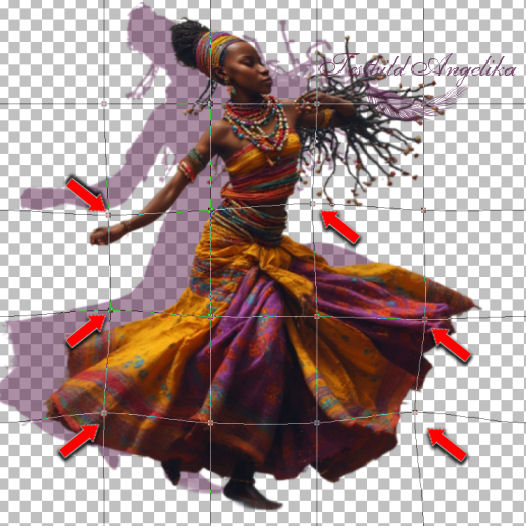
44) Verschiebe die Knoten erneut wie beim dritten mal
siehe
mein Beispiel unten für die vierte
Ebene:
Sobald alle gewünschten Knoten
verschoben sind, klicke in der oberen
Werkzeugleiste auf den grünen
Pfeil „Anwenden“ Dame duplizieren Ebene schließen und zur Dame in der nächsten Ebene wechseln, um fortzufahren
45) Verschiebe die Knoten erneut wie beim vierten Mal siehe mein Beispiel unten für die fünfte Ebene
Sobald alle gewünschten Knoten
verschoben sind, klicke in der oberen
Werkzeugleiste auf den grünen
Pfeil „Anwenden“
46) Alle Ebenen öffnen
47) Datei /Speichern unter Dateiname: Lady Animation /Dateityp: Animation Shop (*.psp)
48) Im Arbeitsordner speichern
Datei /Öffnen /Lady Animation.psp scrolle mit dem unteren Pfeil, um zu prüfen, ob die Datei 5 Einzelbilder enthält
50) Klicke mit der linken Maustaste in das erste Bild Bearbeiten /Alles auswählen Bearbeiten / Kopieren Gehe zu Bild 5 und klicke mit der linken Maustaste, sodass nur dieses Bild markiert ist
51) Klicke mit der rechten Maustaste in Bild 5
wähle „Einfügen“/„Nach dem aktuelle ausgewählten Einzelbild“ Wiederhole dies mit den 5 Bild in Bild 10 Du hast nun 15 Bilder
52) Gehe zurück zu PSP und maximiere den zuvor erstellten zusammengefügten Bildhintergrund deaktiviere das Verformungswerkzeug, falls es noch aktiv ist Kopiere deinen HG Gehe zurück zum Animationsshop und füge den Hintergrund als neue Animation in einen leeren Bereich ein
53) Dupliziere den zusammengeführten Hintergrund , sodass Du insgesamt 15 Bilder hast
53) Klicke mit der linken Maustaste in das erste Bild Bearbeiten /Alles auswählen
54) Aktiviere die Animation „Dame“ klicke mit der linken Maustaste in das erste Bild Bearbeiten /Alles auswählen Kopiere die Tänzerin
55) Kehre zum Haupthintergrund zurück klicke mit der rechten Maustaste in das erste Bild /Einfügen /In ausgewählten Einzelbild
56) Bewege den Mauszeiger mit der Dame in der linken Mitte, wobei sich der Fuß in der Nähe des unteren Randes befindet, und klicke mit der linken Maustaste, um sie an die gewünschte Position zu bringen
57) Stelle sicher, dass alle 15 Ebenen markiert sind Animations /Einzelbildeigenschaften Stelle den Wert zwischen 10 und 20 ein je höher der Wert, desto langsamer die Bewegung
58) Überprüfe deine Animation, indem Du auf „Animation anzeigen“ gehst falls Du die Bewegungsgeschwindigkeit oder die Position ändern möchtest, kannst Du dies jetzt tun.
59) Datei /Speichern unter wenn das Dialogfeld „Speichern unter“ erscheint, wähle den Speicherort (Arbeitsordner) (African Dancer) und belasse den Dateityp auf (*.gif) Speichere nun dein Bild
60) Wenn sich die Felder weiterhin ändern und „Weiter“ angezeigt wird, klicke dreimal auf „Weiter“ und dann auf „Fertigstellen“
Herzlichen Glückwunsch du hast es geschafft  Vielen Dank, Pam, dass du dieses Tutorial für mich geprüft hast. Ich schätze deine Hilfe bei all deinen PSP-Projekten sehr 31. Dezember 2025.
Wenn Du dieses Tutorialbild für Briefpapier oder auf Deiner Webseite setzt, währe aus Respekt vor meiner Arbeit ein Link zu mir ArasImages besonders geschätzt. wen du Fragen hast schreibe mir Hier
http://www.arasimages.com/index.html
Copyright © Angelika 2024 Alle Rechte vorbehalten
|