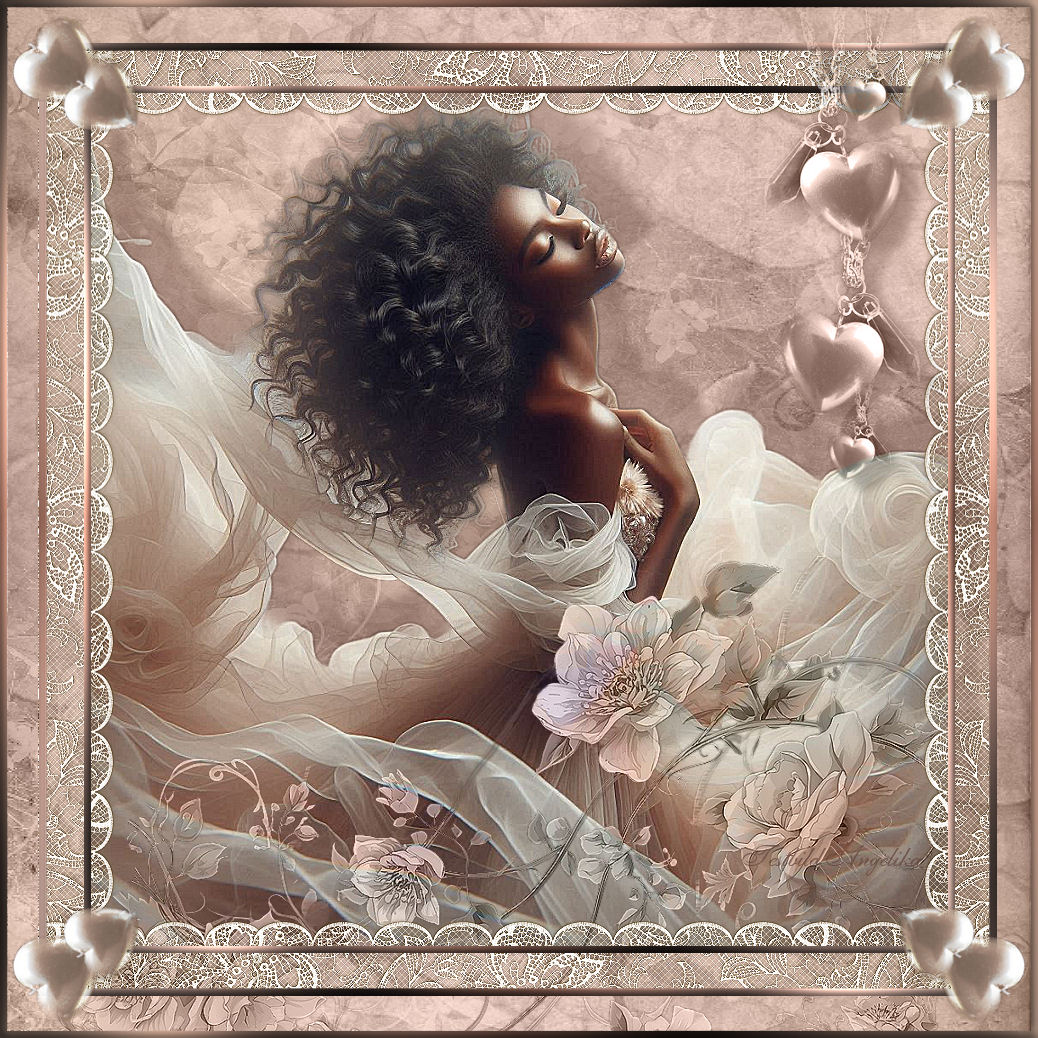
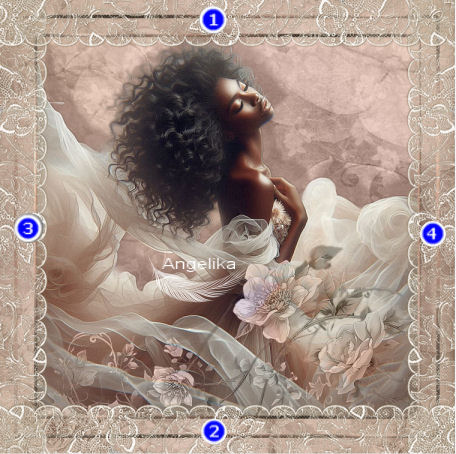
Elegance In Chiffon
Eleganz aus Chiffon
Thank you Barbara / ArasImages
I used PSP:
Entpacke die Materialien in einen Ordner namens „Elegance In Chiffon“, auf Deinem Desktop Dupliziere die Tubes und verwende die Duplikate zum Arbeiten schließe die Originalen, damit sie nicht gelöscht werden
Dieses Tutorial wurde mit Paint Shop Pro 2020 Ultimate (32 Bit) erstellt Ich habe es mit PSP X umgeschrieben.
Für diejenigen, die es nicht gewohnt sind, Abkürzungen zu verwenden: Ich verwende im gesamten Tutorial Strg+C zum Kopieren und Strg+D zum Aufheben der Auswahl.
Die in diesem Tutorial verwendete Tuben habe ich mit einem KI-Generator erstellt. Vielen Dank an die Ersteller der verschiedenen verwendeten alten Elemente.
Für dieses Tutorial benötigst Du die Materialien in der folgenden ZIP-Datei Filters / Plugins: sowie Effekte von Paint Shop Pro selbst
Vorbereitung: Ok, fangen wir an: 01) Stell deine VGF auf: #b29584 und deine HGF auf: #64463c
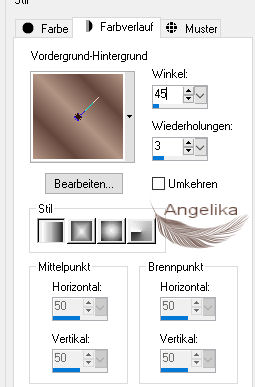
02)
Stelle deinen
Farbverlauf wie Ich ein:
03) Datei / Neu / 1024 x 1024 px / transparent Fülle die Ebenen mit deinem Farbverlauf
04) Ebenen /Neue Rasterebene
05) STRG+A zum Aktivieren des Bildes
06) Öffne SL_HydrangPaper3Sabre.jpg
07) Bearbeiten / Kopieren
08) Bearbeiten / In eine Auswahl einfügen Strg+D zum Aufheben der Auswahl. 09) Stelle den Mischmodus auf Luminanz (Legacy)
10) Effekte /Kanteneffekte / Nachzeichnen
11) Öffne das Tube: ChiffonEleganceWoman.png 12) Bearbeiten / Kopieren Bearbeiten / Einfügen als neue Ebenen
12) Bild / Größe um 85 % ändern /Größe aller Ebenen ändern nicht aktiviert
13) Anpassen /Schärfe /Scharfzeichnen
14) Effekte / 3D Effekte / Schlagschatten: -39 / 26 /35 / 11 / Farbe: #64463c
15) Anpassen /Schärfe /Stark scharfzeichnen
16) Ändere die Materialpalette auf einen neuen Farbverlauf mit der Vordergrundfarbe #ccaea3 Belasse die anderen Einstellungen unverändert
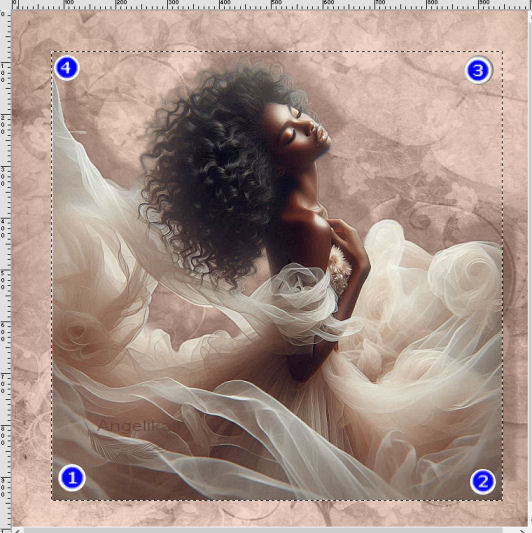
Stelle unter „Ansicht / Lineale“ die Größe der oberen linken Ecke auf 800 Pixel ein So wie Ich:
fülle sie mit deinem neuen Farbverlauf
19) Auswahl / Ändern / Verkleinern um 7 px drücke deine Entf Taste
20)
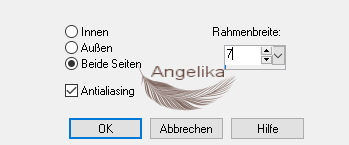
Auswahl / Ändern /
Auswahlrahmen:
21)
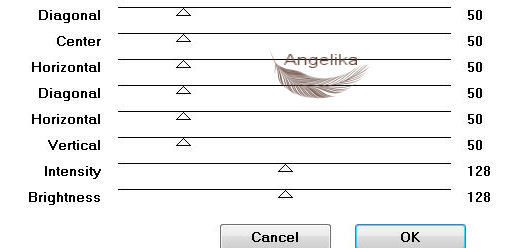
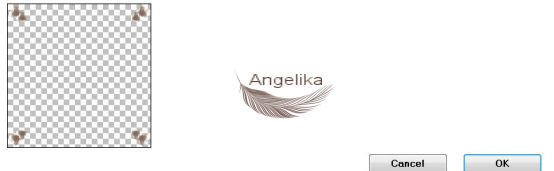
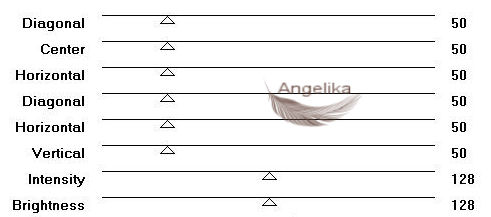
Effekte
/Graphic Plus /Cross Shadow:
22) Mit STRG+D die Auswahl aufheben
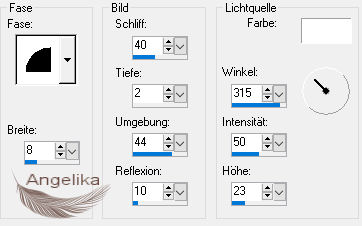
23)
Effekte /3D-Effekte /Innenfase:
24) Ebenen / Duplizieren Bild / Größe um 110 % ändern /Größe aller Ebenen ändern nicht aktiviert
25) Bild / Vertikal spiegeln in Höheren Versionen heißt es Horizontal spiegeln
26) Ebenen / Zusammenfassen / Nach unten zusammenfassen
27)
Effekte /3D-Effekte /Innenfase:
28) Öffne das Tube: PeachFlower.png
29) Bearbeiten / Kopieren Bearbeiten / Einfügen als neue Ebenen
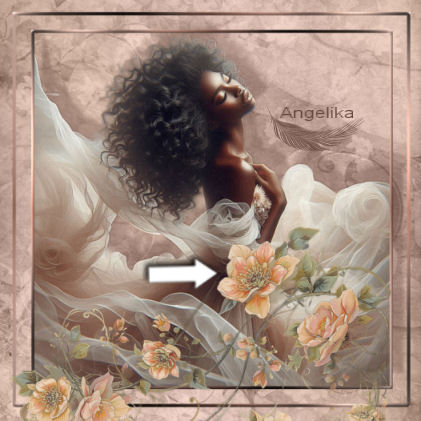
30)
Verschiebe es wie
Ich:
31) Stelle den Mischmodus auf Helligkeit Vorversion (L)
32) Verschiebe die Blumenebene unter die Rechteckebene
33) Aktiviere die obere Rechteckebenen
34) Öffne das Tube: encaje.pspimage Bearbeiten / Kopieren Bearbeiten / Einfügen als neue Ebenen
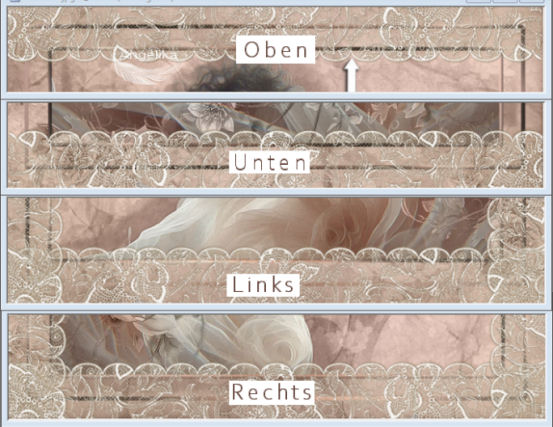
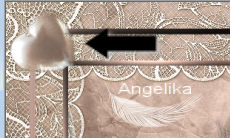
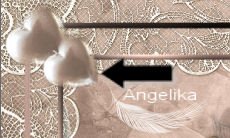
34) Lege die Spitze oben so an, dass die Bogenspitze im inneren Rechteck liegt
Siehe Abbildung unten für Ober-, Unter- und
Seitenansicht der einzelnen Spitzenstücke:
35)
So sollte es dann
Aussehen:
36) Gehe zurück zum Spitzenbild Kopieren /Einfügen als neue Ebene (es sei denn, es befindet sich noch im Speicher)
37) Bild /Spiegeln Horizontal spiegeln Wie bei der oberen Spitze nach unten ziehen
38) Füge das Tube für die Seite erneut als neue Ebene ein Bild /Frei drehen / Drehe es um 90 Grad nach links Ziehe die Spitze so, dass die Muschelkanten entlang des inneren Rechtecks verlaufen
Die ersten drei Spitzenebenen mit der vierten Ebene zusammenfassen Die Spitze befindet sich nun vollständig auf einer Ebene
41) Anpassen /Schärfe /Scharfzeichnen
42) Verschiebe die Spitzenebene unter die Rechteckebene Markiere die Rechteckebene und fahren fort
43) Öffne das Tube: romantic_tube_columbe.pspimage Bearbeiten / Kopieren / Einfügen als neue Ebenen
44) Bild /Größe ändern um 85%/Größe aller Ebenen ändern nicht aktiviert
45) Stelle den Mischmodus auf Helligkeit L
verschieben
es
in
die obere rechte Ecke:
46) Anpassen /Schärfe /Scharfzeichnen
47) Effekte / 3D Effekte / Schlagschatten: 15 / 18 /45 / 12 / Farbe: #64463c
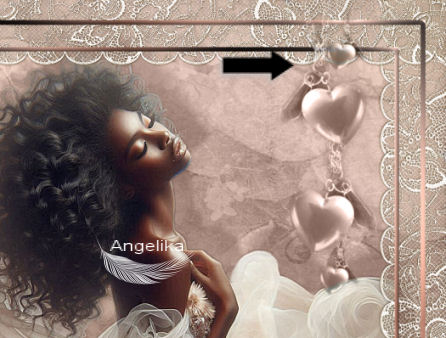
48) Öffne das Tube: SingleHeart.png Bearbeiten / Kopieren / Einfügen als neue Ebenen
49) Bild /Größe ändern um 86%/Größe aller Ebenen ändern nicht aktiviert
50) Verschiebe das Herz mithilfe des Auswahlwerkzeugs und der Knoten in die obere rechte Ecke
Drehe
das Herz wie unten gezeigt:
51) Anpassen /Schärfe /Scharfzeichnen
52) Effekte / 3D Effekte / Schlagschatten: 15 / 18 /45 / 12 / Farbe: #64463c
53) Ebenen /Duplizieren
53) Bild /Größe ändern um 86%/Größe aller Ebenen ändern nicht aktiviert
54)
Verschiebe das
kleine Herz wie Ich:
55) Bild /Zusammenfassen /Nach unten zusammenfassen
56)
Effekte /
Plugins /Simple
/Top Left Mirror:
57) Gehe zurück zur Ebene „Spitze“ und markiere diese Aktiviere das Auswahlwerkzeug (Rechteck/Hinzufügen (Umschalt) /Randschärfe 0)
58) Bild / Rand hinzufügen / 7 px / Farbe: #ffffff
59) Aktiviere deinen Zauberstab:
60) Klicke damit in den 7px Rand fülle ihn mit einem Farbverlauf
61)
Effekte /3D-Effekte /Innenfase:
62) Bild /Frei drehen 90 % nach rechts drehen
Effekte /
Plugins /
Graphics Plus/Cross Shadow: Auswahl aufheben / oder Strg + D
63) Füge dein Wasserzeichen oder deine Signatur hinzu.
64) Alle Ebenen zusammenfassen
Herzlichen Glückwunsch du hast es geschafft  Vielen Dank, Pam, dass du dieses Tutorial für mich geprüft hast. Ich schätze deine Hilfe bei all deinen PSP-Projekten sehr
Wenn Du dieses Tutorialbild für Briefpapier oder auf Deiner Webseite setzt, währe aus Respekt vor meiner Arbeit ein Link zu mir ArasImages besonders geschätzt. wen du Fragen hast schreibe mir Hier
http://www.arasimages.com/index.html
Copyright © Angelika 2024 Alle Rechte vorbehalten
|