|
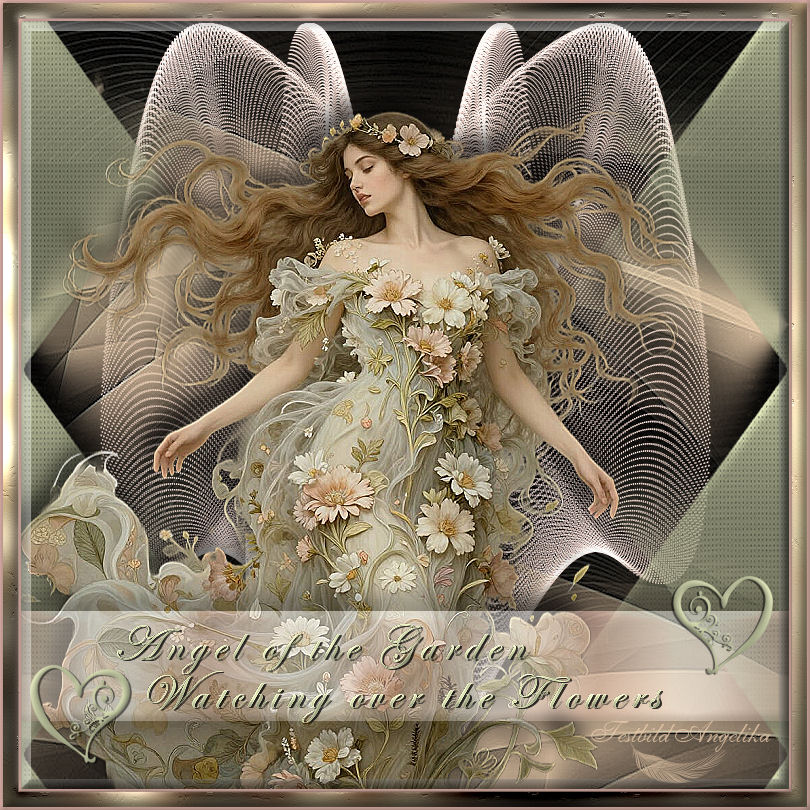
Angel of the Garden
Engel des Gartens
Thank you Barbara / ArasImages
Entpacke das Material in einen Ordner deiner Wahl Dupliziere die Tubes und verwende die Duplikate zum Arbeiten schließe die Originalen, damit sie nicht gelöscht werden
Das Originale Tut ist mit PSP 2020 Ultimate 32 bit geschrieben. Ich habe es mit PSP X umgeschrieben.
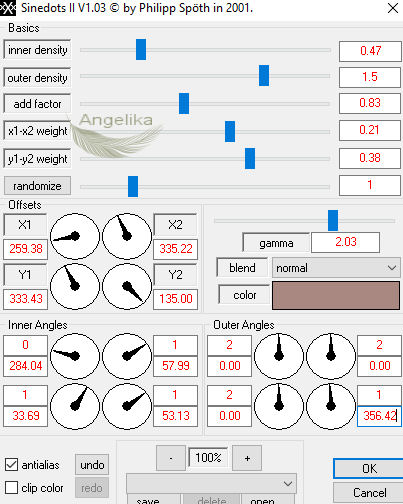
In diesem Tut sind verwendet worden: Filters / Plugins: Graphics Plus/Cross Shadow Dragon Fly /Sinedots II sowie Effekte von PSP selbst. Kopiere die Masken: Narah_mask_0801-vi /Narah_mask_0900/ in deinen Ordner „PSP Files /Masken Exportiere den Pinsel „Herzpinsel“ in den Ordner „PSP Files /Pinsel Öffne die Schriftart auf Deinem Desktop, wenn Du sie verwenden möchtest, oder speichere sie im Ordner „PSP Files/Fonts“
Vorbereitung: Ok, fangen wir an: 01) Stell deine VGF auf: #ebcdad und deine HGF auf: #9ca082
02) Datei / Neu / 768 x 768 px / transparent Fülle die Ebenen mit #ffffff
03) Effekte /
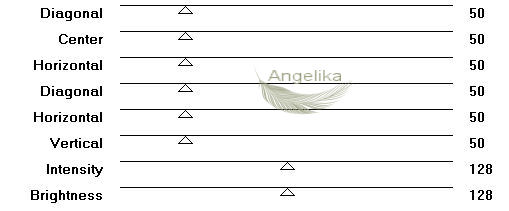
Plugins /DragonFly/Sinedots
II
fülle sie mit #ebcdad
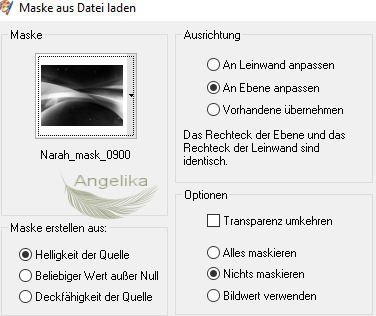
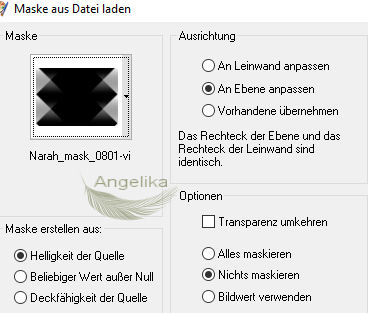
05) Ebenen /Maske laden /speichern
Maske aus
Datei laden:
06) Ebenen / Zusammenfassen / Gruppe zusammenfassen
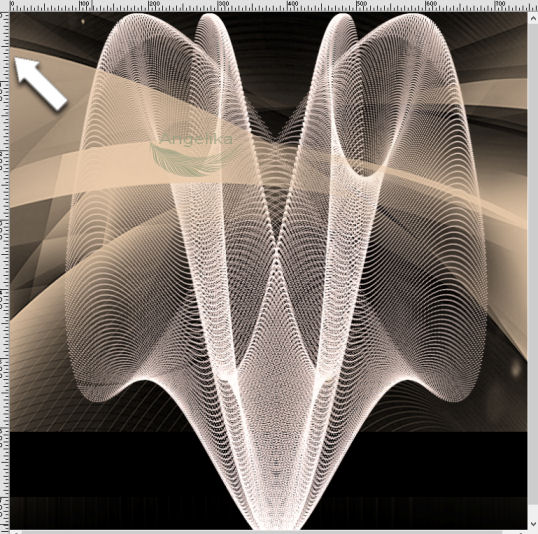
07) Stelle die Deckkraft auf 74% ziehe
die Maske in der oberen linken Ecke um 50 Pixel nach oben:
08) Effekte / Bildeffekte / Nahtloses Kacheln
09) Effekte / Kanteneffekte / Nachzeichnen
fülle sie mit #9ca082
11) Ebenen /Maske laden /speichern
Maske aus
Datei laden:
12) Ebenen / Zusammenfassen / Gruppe zusammenfassen
13)
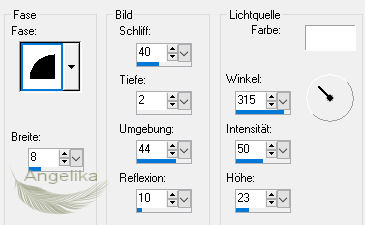
Effekte /3D-Effekte / Innenfase:
14) Öffne das AngeloftheGardenTube.pspimage kopiere den Inhalt und füge ihn als neue Ebene ein
15) Bild / Größe ändern 68 % /Größe aller Ebenen ändern nicht aktiviert
16) Verschiebe
das Tube wie ich:
17) Effekte / Kanteneffekte / Nachzeichnen
18) Effekte /3D-Effekte /Schlagschatten -17 / -10 /60 / 27 / Farbe: #000000
19) Anpassen /Schärfe / Scharfzeichnen
21) stelle deine VGF auf #ffffff und deine HGF auf #a98881
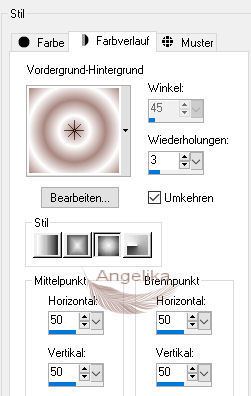
22) stelle nun deine VGF auf Farbverlauf:
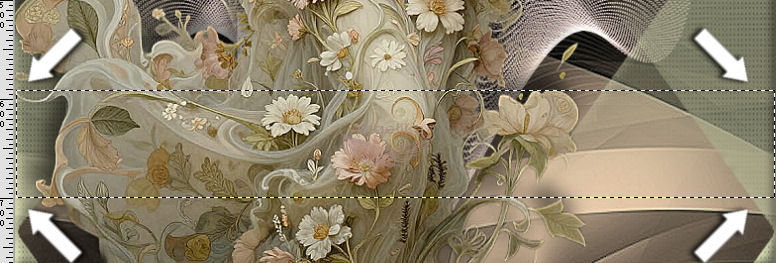
23) Aktiviere dein Auswahlwerkzeug (S) ziehe dir damit eine Auswahl wie Ich:
24) Fülle die Ebenen mit deinem Farbverlauf
25) Stelle die Deckkraft auf 43%
26)
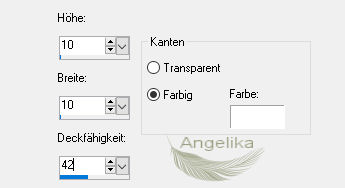
Effekte /3D-Effekte / Innenfase:
27) Effekte /3D-Effekte /Schlagschatten -17 / -10 /60 / 27 / Farbe: #000000 17 / 10 /60 / 27 / Farbe: #000000 Auswahl aufheben / oder Strg + D
28) Stell deine VGF auf: #a98881 und deine HGF auf: #9ca082
29) Ebenen /Neue Rasterebene
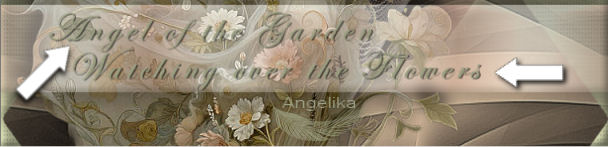
30) Aktiviere dein Textwerkzeug (T) suche Edwardian Script ITC, Größe 48, Schriftfarbe #9ca082, zentriert schreibe „Angel of the Garden“ in Raster Ebenen umwandeln
31) Effekte /3D-Effekte /Schlagschatten 1 / 2 /55 / 1 / Farbe: #000000
32) Schreibe mit den gleichen Einstellungen "Watching over the Flowers" in Raster Ebenen umwandeln
33) Effekte /3D-Effekte /Schlagschatten 1 / 2 /55 / 1 / Farbe: #000000
34) Verschiebe beide Texte so, dass sie optimal in das ausgewählte Rechteck passen
Zusammenfassen
/ Nach unten zusammenfassen:
35)
Effekte /3D-Effekte / Innenfase:
36) Anpassen /Schärfe / Scharfzeichnen
37)Dupliziere die Textebenen, damit sie heller erscheint
38)Aktiviere deinen Standartpinsel (B)
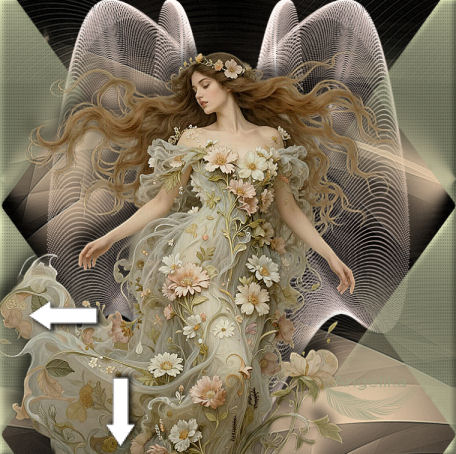
39) Ebenen /Neue Rasterebene klicke einmal mit der rechten Maustaste (Stempel) in der unteren linken Ecke mit deiner HGF
40) Effekte /3D-Effekte /Schlagschatten 1 / 2 /55 / 1 / Farbe: #000000
41)
Effekte /3D-Effekte / Innenfase:
42) Ebenen duplizieren Bild /Spiegeln vertikal in Höheren Versionen heißt es Horizontal spiegeln
Verschiebe das Tube wie Ich:
43)
Effekte /3D-Effekte / Taste:
44) Bild / Rand hinzufügen / 3 px / Farbe: #a98881 Aktiviere deinen Zauberstab und klicke in den 3px Rand
Effekte /3D-Effekte / Innenfase: Auswahl aufheben / oder Strg + D
45) Bild / Rand hinzufügen / 15 px / Farbe: #ffffff
46) Öffne BorderFill.png stelle in der Materialpalette „Muster“ ein, klicke auf BorderFill Winkel 0/Skalierung 70
47) Aktiviere deinen Zauberstab und klicke in den 15px Rand fülle den Rand mit dem Muster
48) Anpassen / Bildschärfe verringern / Gauscherweichzeichner Radius 15
Effekte /
Plugins /Graphics
Plus /Cross Shadow:
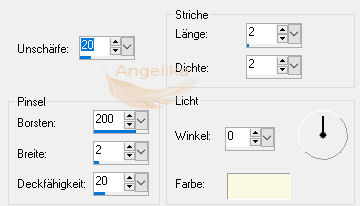
49) Effekte / Maleffekte / Pinselstrich:
50)
Effekte /3D-Effekte / Innenfase: Auswahl aufheben / oder Strg + D
51) Bild / Rand hinzufügen / 3 px / Farbe: #a98881 Aktiviere deinen Zauberstab und klicke in den 3px Rand
Effekte /3D-Effekte / Innenfase: Auswahl aufheben / oder Strg + D
52) füge dein Wasserzeichen & Namen hinzu Ebenen / Zusammenfassen / Alle zusammenfassen
Datei / Exportieren / JPEG
Optimierung Herzlichen Glückwunsch du hast es geschafft  Vielen Dank, Pam, dass du dieses Tutorial für mich geprüft hast. Ich schätze deine Hilfe bei all deinen PSP-Projekten sehr. 4. Februar 2026.
Wenn Du dieses Tutorialbild für Briefpapier oder auf Deiner Webseite setzt, währe aus Respekt vor meiner Arbeit ein Link zu mir ArasImages besonders geschätzt. Danke
wen du Fragen hast schreibe mir Hier
http://www.arasimages.com/index.html
Copyright © angelstar 2026 Alle Rechte vorbehalten |