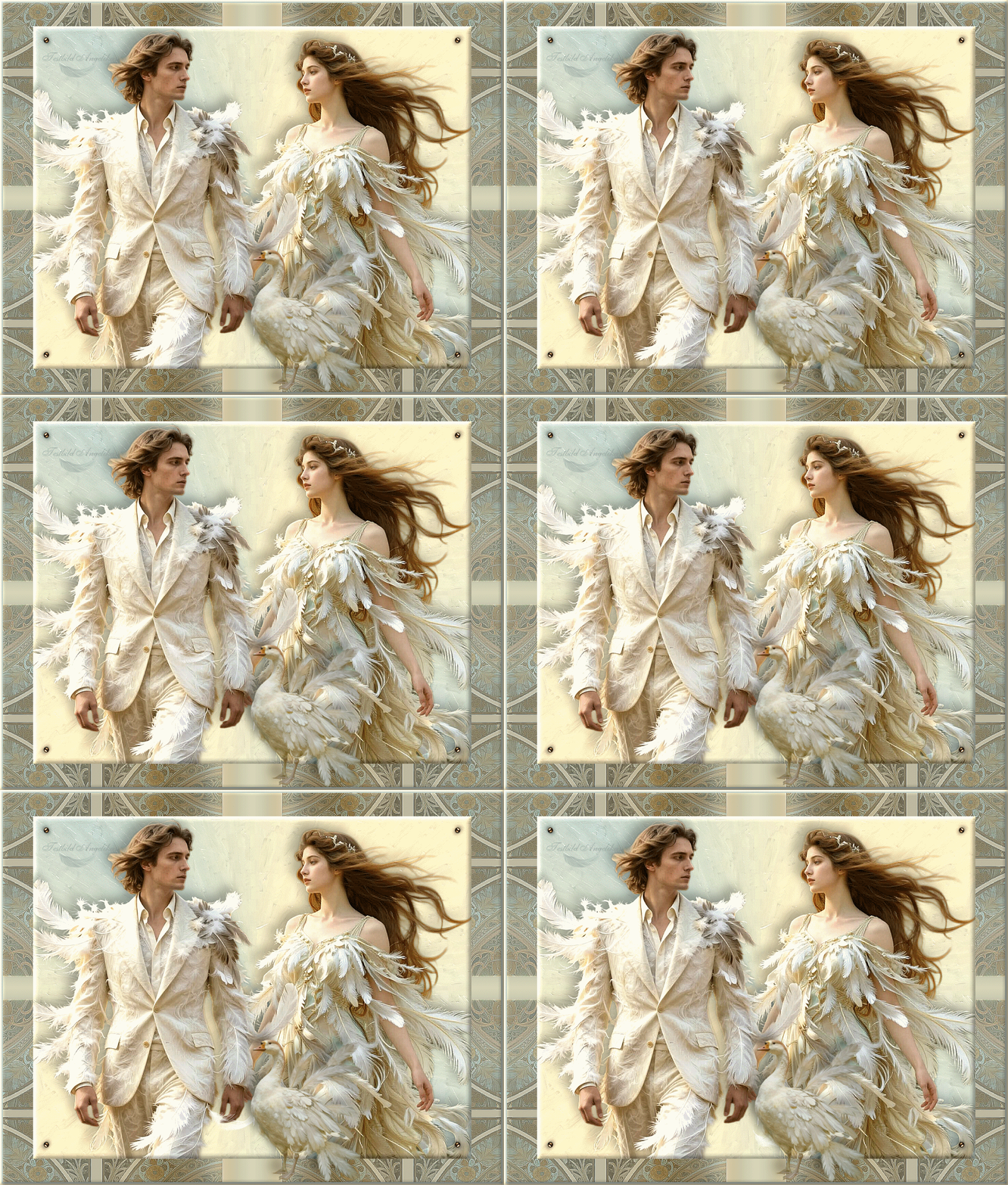
|
Feather Fantasy
Gefiederte Fantasie
Thank you Barbara / ArasImages
Entpacke das Material in einen Ordner deiner Wahl Dupliziere die Tubes und verwende die Duplikate zum Arbeiten schließe die Originalen, damit sie nicht gelöscht werden Die in diesem Tutorial verwendeten Tuben habe ich mit einem KI-Generator erstellt. In meinem Abschnitt „PSP-Tuben /KI“ finden Sie Hunderte neuer KI-Tuben; Sie können diese gerne nach Belieben verwenden.
Das Originale Tut ist mit PSP 2020 Ultimate 32 bit geschrieben. Ich habe es mit PSP X umgeschrieben.
In diesem Tut sind verwendet worden: Filters / Plugins: Alien Skin Snap Art /Oil Paint Simple /Top Left Mirror sowie Effekte von PSP selbst. Der Animation Shop kommt ebenfalls zum Einsatz.
Vorbereitung: Ok, fangen wir an: 01) Stell deine VGF auf: #939d98 und deine HGF auf: #c9bfa3
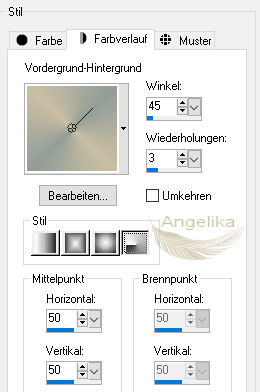
02)
Stelle deinen
Farbverlauf wie Ich ein: 03) Datei / Neu / 1024 x 800 px / transparent Fülle die Ebenen mit deinem Farbverlauf
04) Bild / Vertikal spiegeln in Höheren Versionen heißt es Horizontal spiegeln
05) Effekte /Kanteneffekte / Nachzeichnen
06) Öffne das Tube: FeatherWoman.png 07) Bearbeiten / Kopieren Bearbeiten / Einfügen als neue Ebenen
08) Bild / Größe um 80 % ändern /Größe aller Ebenen ändern nicht aktiviert
09) Effekte / 3D Effekte / Schlagschatten: -15 / -15 /30 / 36 / Farbe: #000000
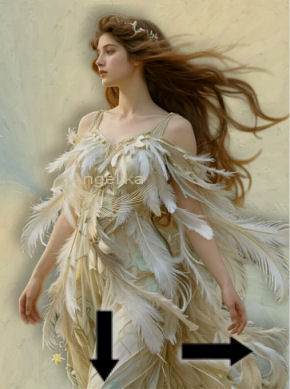
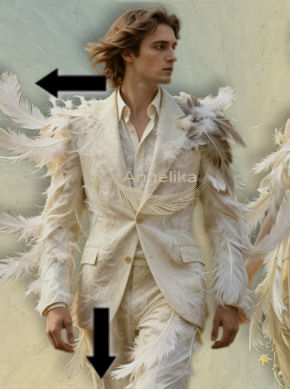
10) Verschiebe
das Tube wie ich:
11) Anpassen /Schärfe / Scharfzeichnen Anpassen /Schärfe / Stark Scharfzeichnen
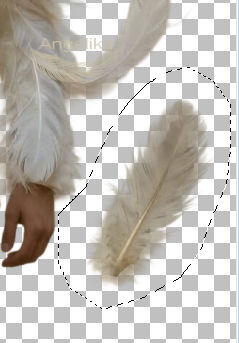
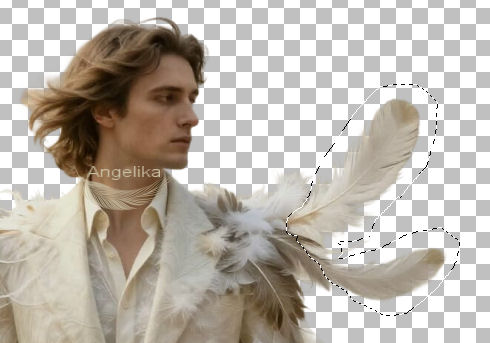
12) Öffne das Tube: FeatherMan.png aktiviere dein Freihandauswahlwerkzeug: Punkt/Punkt Hinzufügen (Umschalt), Randschärfe 0
ziehe Dir damit eine Auswahl um die Große Feder: drücke die ENFT Taste Auswahl aufheben / oder Strg + D
13) Wiederhole den Schritt mit den oberen
Federn: drücke die ENFT Taste Auswahl aufheben / oder Strg + D
14) Bearbeiten / Kopieren Bearbeiten / Einfügen als neue Ebenen
15) Bild / Größe um 80 % ändern /Größe aller Ebenen ändern nicht aktiviert
16) Anpassen /Schärfe / Scharfzeichnen Anpassen /Schärfe / Stark Scharfzeichnen
17) Effekte / 3D Effekte / Schlagschatten: -15 / -15 /30 / 36 / Farbe: #000000
18) Verschiebe
das Tube wie ich:
19) Ebenen / Sichtbare zusammenfassen Ebenen / Duplizieren
20) Bild / Größe um 88 % ändern /Größe aller Ebenen ändern nicht aktiviert
21)
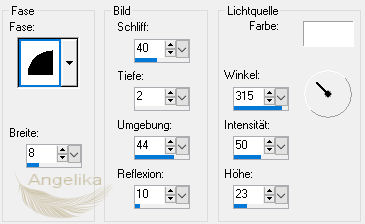
Effekte /3D-Effekte / Innenfase:
22) Anpassen / Bildschärfe verringern / Gaußscher Weichzeichner / Radius 24
23)
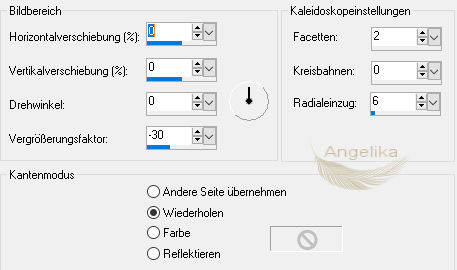
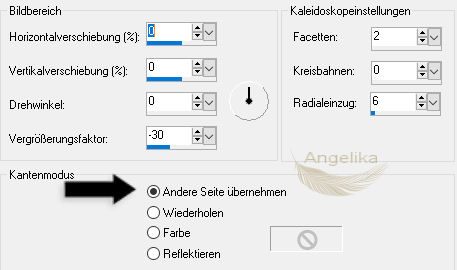
Effekte / Reflexionseffekte / Kaleidoskop:
24) Öffne das Tube: Background.png Bearbeiten / Kopieren / Einfügen als neue Ebenen
25)
Effekte / Reflexionseffekte / Kaleidoskop:
26) Effekte /Kanteneffekte / Stark nachzeichnen
27) Stelle den Mischmodus auf 40% aktiviere die obere Ebenen
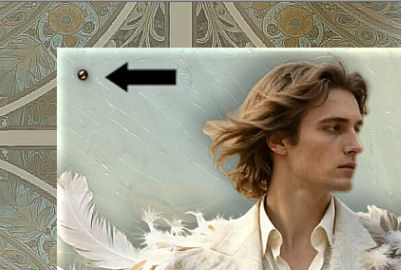
28) Öffne das Tube: SmallDot.png Bearbeiten / Kopieren / Einfügen als neue Ebenen
29) Verschiebe
das Tube wie ich:
30) Effekte / 3D Effekte / Schlagschatten: -2 / -2 /30 / 13 / Farbe: #000000
31) Effekte / Plugins /Simple / Left Top Mirror
32) Bild / Rand hinzufügen / 3 px / Farbe: #939d98 Bild / Rand hinzufügen / 3 px / Farbe: #c9bfa3
33)
Effekte /3D-Effekte / Innenfase:
34) Ebenen /Neue Rasterebene füge dein Wasserzeichen & Namen hinzu Ebenen / Zusammenfassen / Sichtbare zusammenfassen
35) Speichere die Datei unter dem Namen Feather Fantasy.jpg Bearbeiten / Kopieren
Animation 36) Öffne den Animationsshop Als neue Animation einfügen
37) Im Animationsshop wird Feather Fantasy 22 Mal dupliziert, sodass insgesamt 23 Bilder entstehen (entsprechend den Bilder der Federanimation)
38) Datei /Öffnen /ArasimagesFallingFeathers.psp.
39) Klicke mit der linken Maustaste in das erste Bild Bearbeiten /Alles auswählen Bearbeiten / Kopieren
40) Öffne die Datei „Feather Fantasy“ mit 23 Einzelbildern klicke mit der linken Maustaste in das erste Einzelbild Wähle „Bearbeiten“ > „Alles auswählen“ klicke mit der rechten Maustaste in das erste Einzelbild und wähle „In ausgewähltes Einzelbild einfügen“
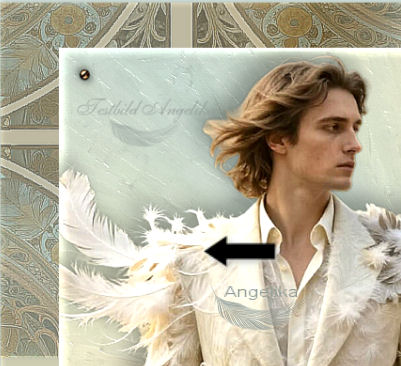
Bewege
den Cursor, um die Feder auf der Schulter des Mannes zu
platzieren:
41) Mit einem Linksklick an der gewünschten Stelle fixieren
42) Datei /Öffnen /GooseWithDS.psp dupliziere die Ganz bis Du 23 Bilder hast Klicke mit der linken Maustaste in das erste Bild Bearbeiten /Alles auswählen Bearbeiten / Kopieren
43) Aktiviere dein Bild Wähle „Bearbeiten“ > „Alles auswählen“ klicke mit der rechten Maustaste in das erste Einzelbild und wähle Bearbeiten / Einfügen / In markiertes Bild Mit einem Linksklick an der gewünschten Stelle fixieren
44) Um den Fall der Feder zu verlangsamen, gehe zu Animation / Bild-Eigenschaften und ändere die Zahl von 10 auf 14
45) Nun speichern wir die Animation. Datei/Speichern unter. Gebe im Dialogfeld „Speichern unter“ Deiner Arbeit einen Namen (Feather Fantasy), wähle den Speicherort und lasse die Option „.gif-Datei“ ausgewählt. Speichern.
46) Sobald die Kästchen erscheinen, klicke dreimal auf „Weiter“. Im letzten Kästchen kannst Du dann auf „Fertigstellen“ klicken.
Deine
Animation ist nun gespeichert. Herzlichen Glückwunsch du hast es geschafft  Vielen Dank, Pam, dass du dieses Tutorial geprüft hast. Ich schätze deine Hilfe bei all deinen PSP-Projekten sehr. 12. Februar 2026.
Wenn Du dieses Tutorialbild für Briefpapier oder auf Deiner Webseite setzt, währe aus Respekt vor meiner Arbeit ein Link zu mir ArasImages besonders geschätzt. Danke
wen du Fragen hast schreibe mir Hier
http://www.arasimages.com/index.html
Copyright © angelstar 2026 Alle Rechte vorbehalten
|