|
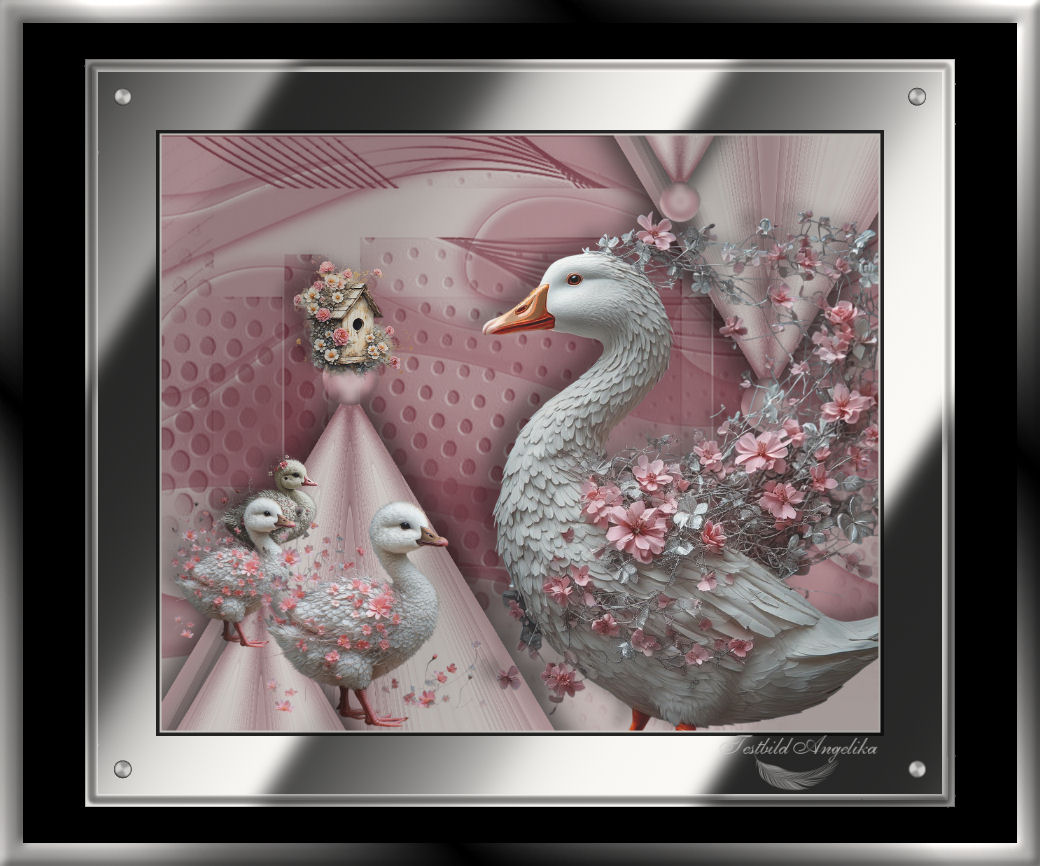
Geese in
Springtime
|


|
I used PSP: |
|
|
|


 |
Diese Gans kannst Du als Hilfe mitnehmen, klicke sie
an und nehme sie mit.
|
Entpacke das Material in einen Ordner deiner Wahl
Dupliziere die Tubes und verwende die Duplikate zum Arbeiten
schließe die Originalen, damit sie nicht gelöscht werden
Die in diesem Tutorial verwendeten Tuben habe ich mit einem KI-Generator erstellt.
In meinem Abschnitt „PSP-Tuben /KI“ finden Sie Hunderte neuer KI-Tuben; Sie können diese gerne nach Belieben verwenden.

Das Originale Tut ist mit PSP 2020 Ultimate 32 bit geschrieben.
Ich habe es mit PSP X umgeschrieben.
In diesem Tut sind verwendet worden:
Filters / Plugins:
Filter Forge 6
Graphics Plus /Cross Shadow
sowie Effekte von PSP selbst.
Kopiere die Masken: creation.tine_masque169, mask_narah_dupla, in deinen Masken Ordner, falls Du sie dort noch nicht haben solltest
Vorbereitung:
Ok, fangen wir an:
01) Stell deine VGF auf: #a06b75
und deine HGF auf: #ceccca
02)
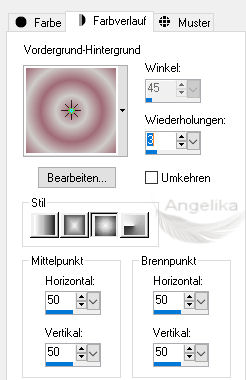
Stelle deinen
Farbverlauf wie Ich ein:
03) Datei / Neu / 1024 x 850 px / transparent
Fülle die Ebenen mit deiner HGF
fülle sie mit deiner VGF
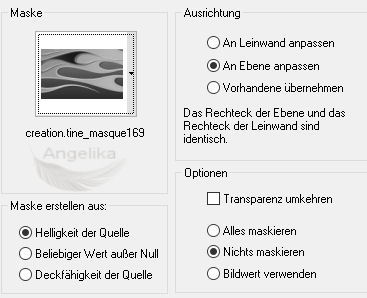
05) Ebenen /Maske laden /speichern
Maske aus
Datei laden:
06) Ebenen / Zusammenfassen / Gruppe zusammenfassen
fülle sie mit deiner VGF
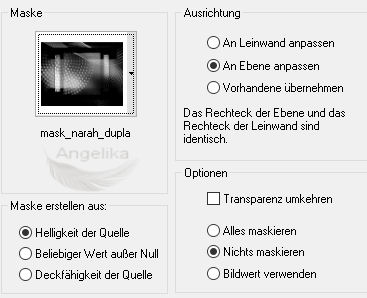
08) Ebenen /Maske laden /speichern
Maske aus
Datei laden:
09) Ebenen / Zusammenfassen / Gruppe zusammenfassen
10)
Anpassen
/ Helligkeit und Kontrast / Helligkeit/Kontrast:
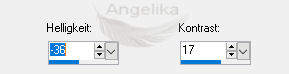
Fülle die Ebenen mit deinem Farbverlauf
12)
Effekte /Verzerrungseffekte / Pixeltransformation:
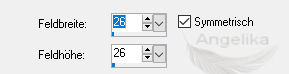
13) Effekte / Kanteneffekte / Nachzeichnen
14)
13.
Effekte /Verzerrungseffekte /Polarkoordinaten:
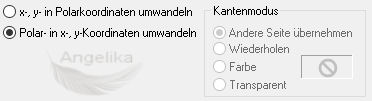
15)
Effekte /Geometrieeffekte / Vertikalperspektive:
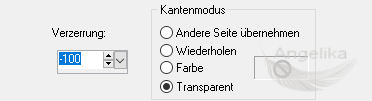
16)
Anpassen /Schärfe /Hochpass schärfen:
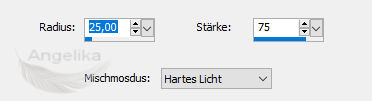
17) Effekte /3D-Effekte /Schlagschatten
-30 / 0 /30 / 30 / Farbe: #000000
18)
Ziehe das Dreieck bis hierher nach unten:
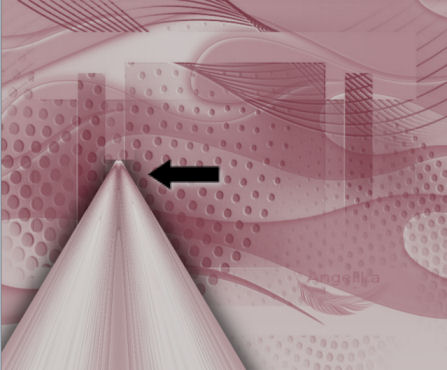
19)
Aktiviere dein Auswahlwerkzeug / Kreis

20)
Ziehe
mit dem Auswahlwerkzeug einen Kreis an der Spitze des
Dreiecks:
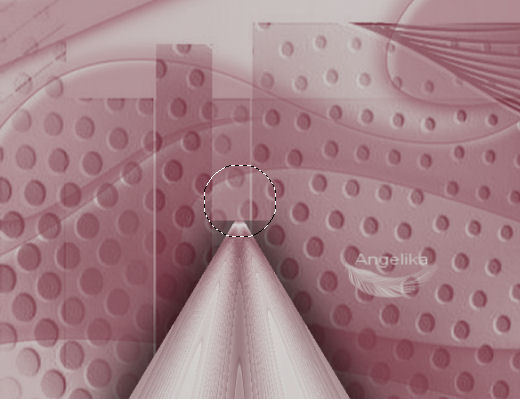
21) Fülle den Kreis mit deinem Farbverlauf
22) Anpassen /Bildschärfeverringern /Gaußscher Weichzeichner / Radius auf 7
23)
Effekte /3D-Effekte / Innenfase:
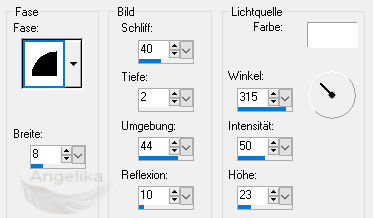
24) Effekte /3D-Effekte /Schlagschatten
-30 / 0 /30 / 30 / Farbe: #000000
25) Auswahl aufheben / oder Strg + D
26) Ebenen duplizieren
27) Bild / Größe ändern 73 % /Größe aller Ebenen ändern nicht aktiviert
28)
Verschiebe das
Dreieck wie ich:
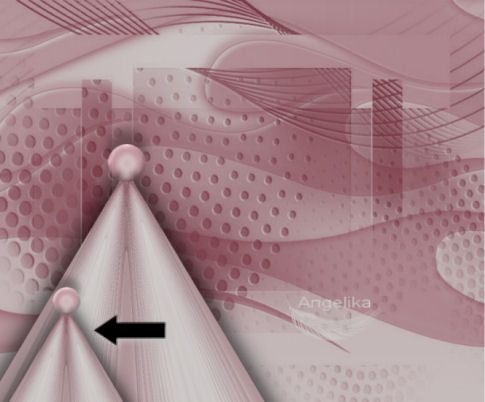
29) Ebenen / Zusammenfassen / Nach unten zusammenfassen
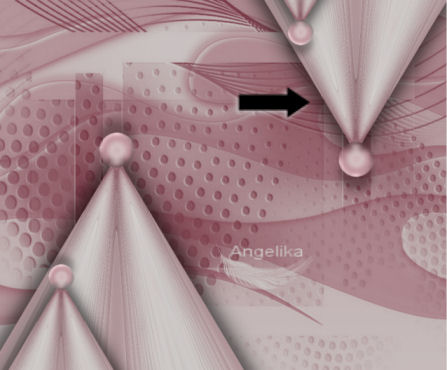
30) Ebenen duplizieren
in Höheren Versionen heißt es Vertikal spiegeln
31)
Verschiebe es wie ich:
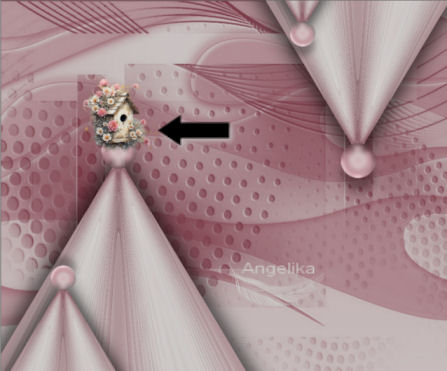
32) Öffne das Tube: BirdHouse.png
33) Bearbeiten / Kopieren
Bearbeiten / Einfügen als neue Ebenen
34)
Verschiebe es wie ich:
35) Effekte /3D-Effekte /Schlagschatten
-11 / -22 /30 / 30 / Farbe: #000000
36) Anpassen /Schärfe / Scharfzeichnen
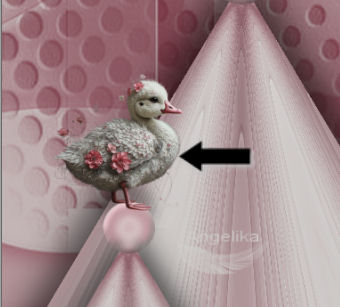
37) Öffne das Tube: Gosling3.png
38) Bearbeiten / Kopieren
Bearbeiten / Einfügen als neue Ebenen
39) Bild / Größe ändern 23 % /Größe aller Ebenen ändern nicht aktiviert
40)
Verschiebe es wie ich:
41) Effekte /3D-Effekte /Schlagschatten
-11 / -22 /30 / 30 / Farbe: #000000
42) Anpassen /Schärfe / Scharfzeichnen
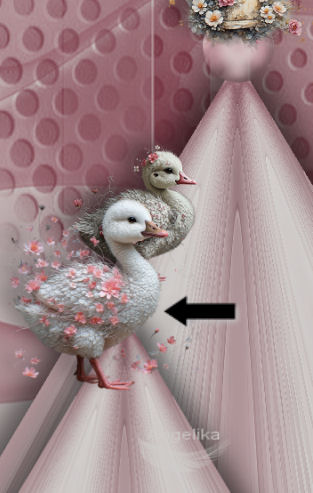
43) Öffne das Tube: Gosling2.png
44) Bearbeiten / Kopieren
Bearbeiten / Einfügen als neue Ebenen
45) Bild / Größe ändern 30 % /Größe aller Ebenen ändern nicht aktiviert
46) Effekte /3D-Effekte /Schlagschatten
-11 / -22 /30 /
30 / Farbe: #000000
47)
Verschiebe es wie ich:
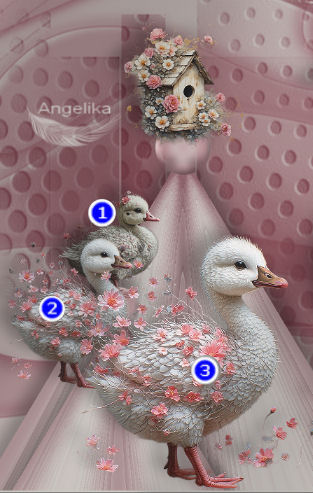
48) Gosling2.png erneut einfügen
(Sie befindet sich noch im Speicher)
49) Bild / Größe ändern 50 % /Größe aller Ebenen ändern nicht aktiviert
50) Effekte /3D-Effekte /Schlagschatten
-11 / -22 /30 / 30 / Farbe: #000000
51) Anpassen /Schärfe / Scharfzeichnen
52) Verschiebe es wie ich:
53) Öffne das Tube: MainGoose.png
54) Bearbeiten / Kopieren
Bearbeiten / Einfügen als neue Ebenen
55) Effekte /3D-Effekte /Schlagschatten
-11 / -22 /30 / 30 / Farbe: #000000
56)
Verschiebe die große Gans in der unteren rechten Ecke:
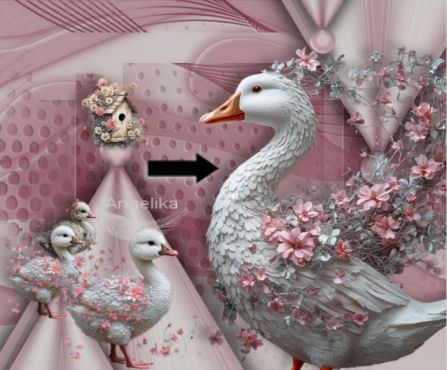
Richte die Dreiecke an den Kreisen und dem Vogelhaus so aus, dass die Kreise sichtbar sind
57) Bild / Rand hinzufügen / 3 px / Farbe: #ceccca
Bild / Rand hinzufügen / 5 px / Farbe: #000000
58) Aktiviere deinen Zauberstab
und klicke damit in den 5px Rand
59)
Effekte /3D-Effekte / Innenfase:
Auswahl aufheben / oder Strg + D
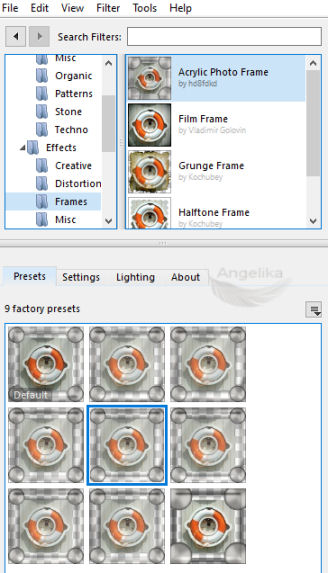
60)
Effekte /
Plugins /Filter
Forge 6 / Frames /Acrylic Photo Frame:
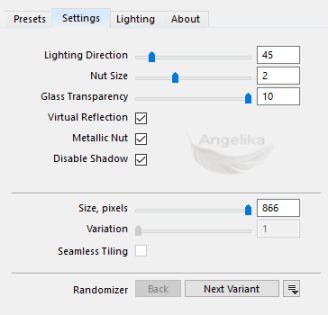
61) Auswahl /Alles auswählen / ändern /verkleinern um 23px
Auswahl Umkehren
62) Stell deine VGF auf: #000000
und deinen Farbverlauf wie Ich ein:
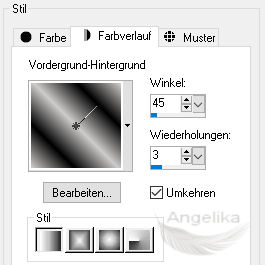
63) Fülle deine Auswahl mit deinem Farbverlauf:
64)
Effekte /
Plugins
/Graphics Plus /Cross Shadow:
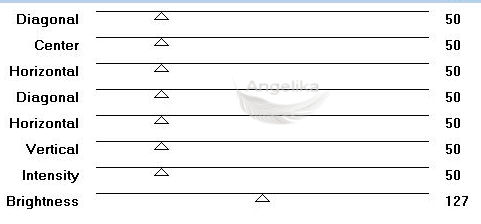
65)
Effekte /3D-Effekte / Innenfase:
Auswahl aufheben / oder Strg + D
66) Füge dein Wasserzeichen & Namen hinzu
Ebenen / Zusammenfassen / Sichtbare zusammenfassen
Speichere Deine Arbeit als .jpg oder .png
Herzlichen Glückwunsch du hast es geschafft
Vielen Dank, Pam, dass du dieses Tutorial geprüft hast.
Ich schätze deine Hilfe bei all deinen PSP-Projekten sehr.
29. März 2026.
Wenn Du dieses Tutorialbild für Briefpapier oder auf Deiner Webseite setzt,
währe aus Respekt vor meiner Arbeit ein Link zu mir ArasImages besonders geschätzt.
Danke
wen du Fragen hast schreibe mir Hier
http://www.arasimages.com/index.html
Copyright © angelstar 2026 Alle Rechte vorbehalten